grandMA3-Plugin
Mit dem FrenschPress-Plugin für grandMA3 wird die FrenschPress direkt am Pult eingerichtet: Tasten, Encoder und Stream-Deck-Tasten belegen – mit Farben, Bildern, Button-Sets und Seiten – und mit einem Klick auf die FrenschPress speichern. Ein Browser ist dafür nicht nötig.
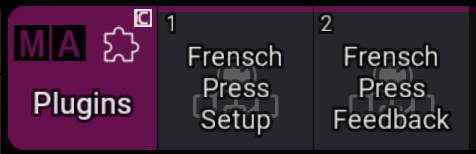
Der Import legt zwei Einträge im Plugins-Pool an:
| Plugin | Aufgabe |
|---|---|
| FrenschPress Setup | Der Editor: Bedienelemente belegen, speichern, synchronisieren, Presets und Layouts |
| FrenschPress Feedback | Meldet den Zustand der Executors an die FrenschPress, damit Tasten mit dem Pult leuchten |
Voraussetzungen
| FrenschPress | Firmware 1.5.2 oder neuer |
| grandMA3 | Version 2.5.1 oder neuer |
| Netzwerk | Pult und FrenschPress im selben Netz und IP Bereich |
| FrenschPress-Plugin „grandMA3“ | Auf der FrenschPress installiert und aktuell (ab 1.8), siehe Network Targets & Plugins |
| Stream Deck | Optional. Unterstützt: 15-Tasten-Deck (mk2) und Stream Deck + |
Installation
Das Plugin wird als eine Datei, FrenschPress Plugins.xml, zum Download bereitgestellt. Sie enthält beide Plugins samt Logo und Pool-Bild.
- Die Datei auf einem USB-Stick nach
gma3_library/datapools/plugins/FrenschPress/kopieren – bei grandMA3 onPC in denselben Ordner der lokalen Library. - Am Pult über Show Creator - Import - Plugins; dort
FrenschPress Pluginsimportieren. - Im Pool erscheinen FrenschPress Setup und FrenschPress Feedback.
Erster Start: Setup-Assistent
Beim ersten Start von FrenschPress Setup in einer Show öffnet sich der Setup-Assistent.
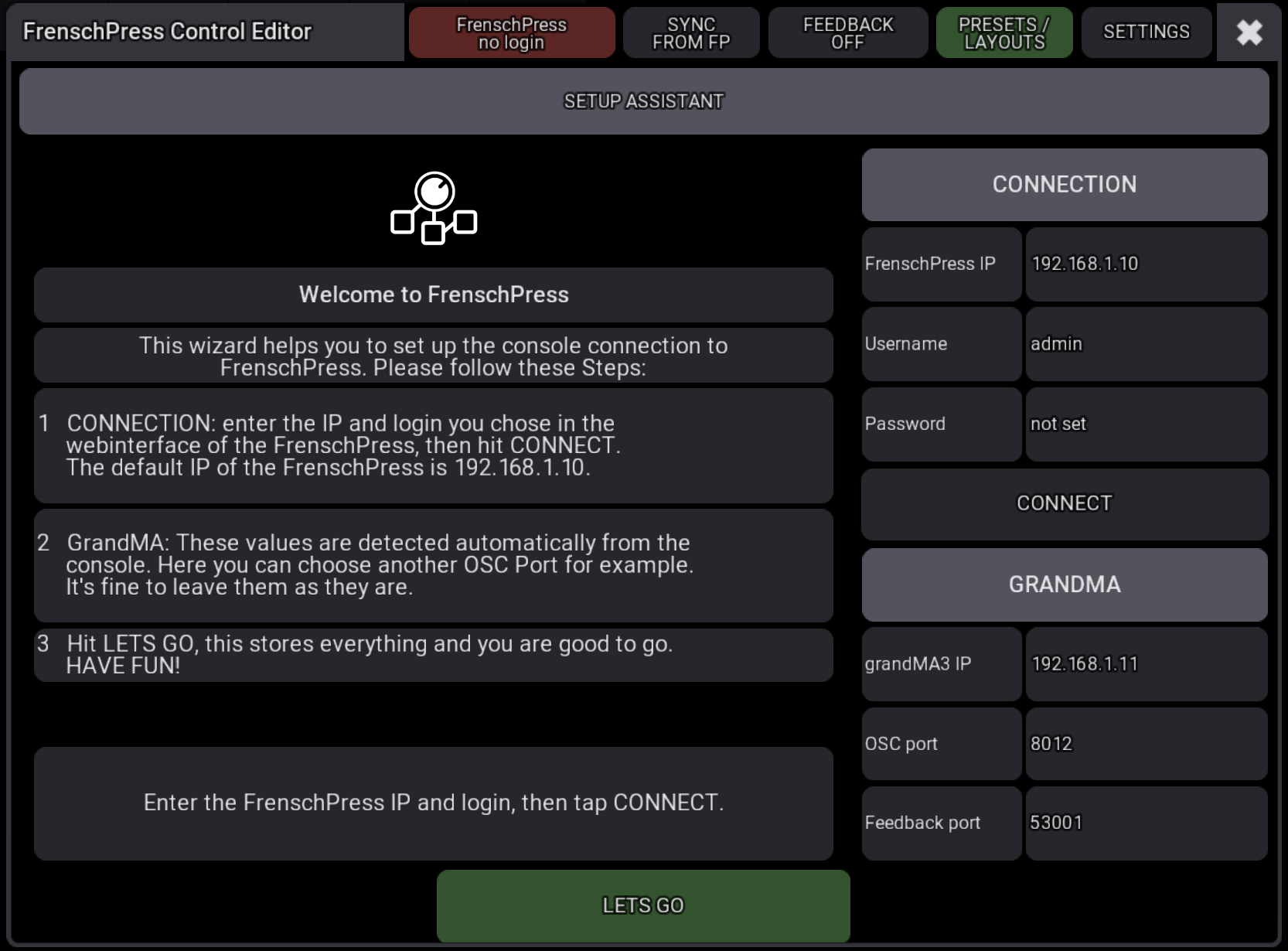
1. CONNECTION
| Feld | Bedeutung |
|---|---|
| FrenschPress IP | Adresse der FrenschPress. Ab Werk 192.168.1.10. |
| Username / Password | Das Login, das im Webinterface der FrenschPress gesetzt wurde |
CONNECT prüft, ob die FrenschPress antwortet und das Login annimmt. Dabei liest das Plugin gleich mit aus: die Adresse, über die das Pult die FrenschPress erreicht, den OSC-Eingangsport der FrenschPress, das angeschlossene Stream-Deck-Modell und das aktive Button-Set. Das Ergebnis steht links, grün bei erfolgreicher Verbindung.
2. GRANDMA
| Feld | Bedeutung |
|---|---|
| grandMA3 IP | Adresse des Pults, an die die FrenschPress ihre Befehle schickt – wird automatisch erkannt - sollte im selben IP Bereich liegen |
| OSC port | Port, auf dem das Pult OSC von der FrenschPress empfängt, Standard 8012 |
| Feedback port | Port, auf dem die FrenschPress OSC empfängt (ihr OSC-Eingangsport, Standard 53001) – wird von der FrenschPress gelesen |
Die Werte können in der Regel bleiben, wie sie sind. Gegebenenfalls müssen sie aber angepasst werden.
3. LETS GO
LETS GO speichert alles und richtet ein:
- die OSC-Line am Pult, über die die FrenschPress Befehle schickt,
- das Feedback-Plugin – es startet sofort,
- mit angeschlossenem Stream Deck: ein kurzer Druck auf die TOOLS-Taste öffnet künftig den Editor,
- liegen auf der FrenschPress schon grandMA3-Belegungen, übernimmt der Editor sie.
Danach öffnet sich der Editor. Wird der Assistent vor LETS GO geschlossen, wird nichts gespeichert und er erscheint beim nächsten Start wieder. Über SETTINGS → Setup assistant → START lässt er sich jederzeit erneut aufrufen.
Der Editor
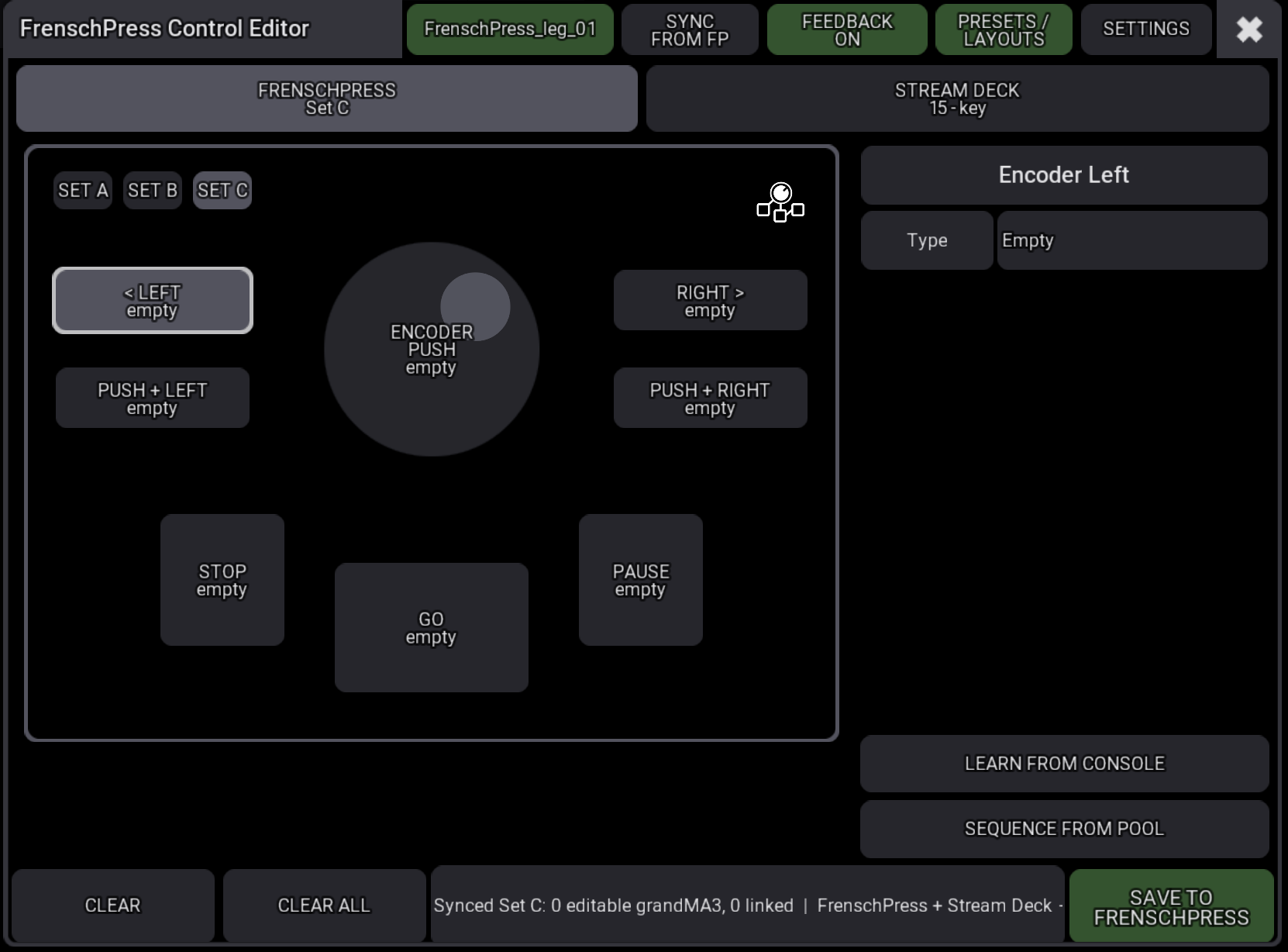
Links das Bild des Geräts, rechts die Eigenschaften des gewählten Bedienelements. Jede Änderung wird sofort lokal in der Show gespeichert; auf die FrenschPress gelangt sie erst mit SAVE TO FRENSCHPRESS.
Titelleiste

| Schaltfläche | Funktion |
|---|---|
| Gerätename | Grün mit dem Namen der FrenschPress, solange sie erreichbar ist; rot mit no login bzw. NO DEVICE, wenn nicht. Antippen prüft sofort. |
| SYNC FROM FP | Liest das angezeigte Button-Set bzw. die Stream-Deck-Seite von der FrenschPress – siehe Synchronisieren |
| FEEDBACK ON / OFF | Startet bzw. stoppt das Feedback-Plugin. Grün: läuft. |
| PRESETS / LAYOUTS | Presets und Stream-Deck-Layouts der FrenschPress – siehe Presets & Layouts |
| SETTINGS | Verbindung, Login, Stream-Deck-Modell und weitere Einstellungen |
Darunter wechseln FRENSCHPRESS (mit dem aktiven Set) und STREAM DECK (mit dem Modell) zwischen den beiden Ansichten.
FrenschPress-Ansicht
Die acht Bedienelemente der FrenschPress: < LEFT, RIGHT >, PUSH + LEFT, PUSH + RIGHT, ENCODER PUSH, STOP, GO und PAUSE – wie die Controller-Ansicht im Webinterface.
SET A / SET B / SET C oben links wechseln das bearbeitete Button-Set. Jedes Set hat eine eigene Belegung im Editor. Ist die FrenschPress erreichbar und das Passwort in SETTINGS gespeichert, schaltet sie ihr aktives Set mit um.
Stream-Deck-Ansicht
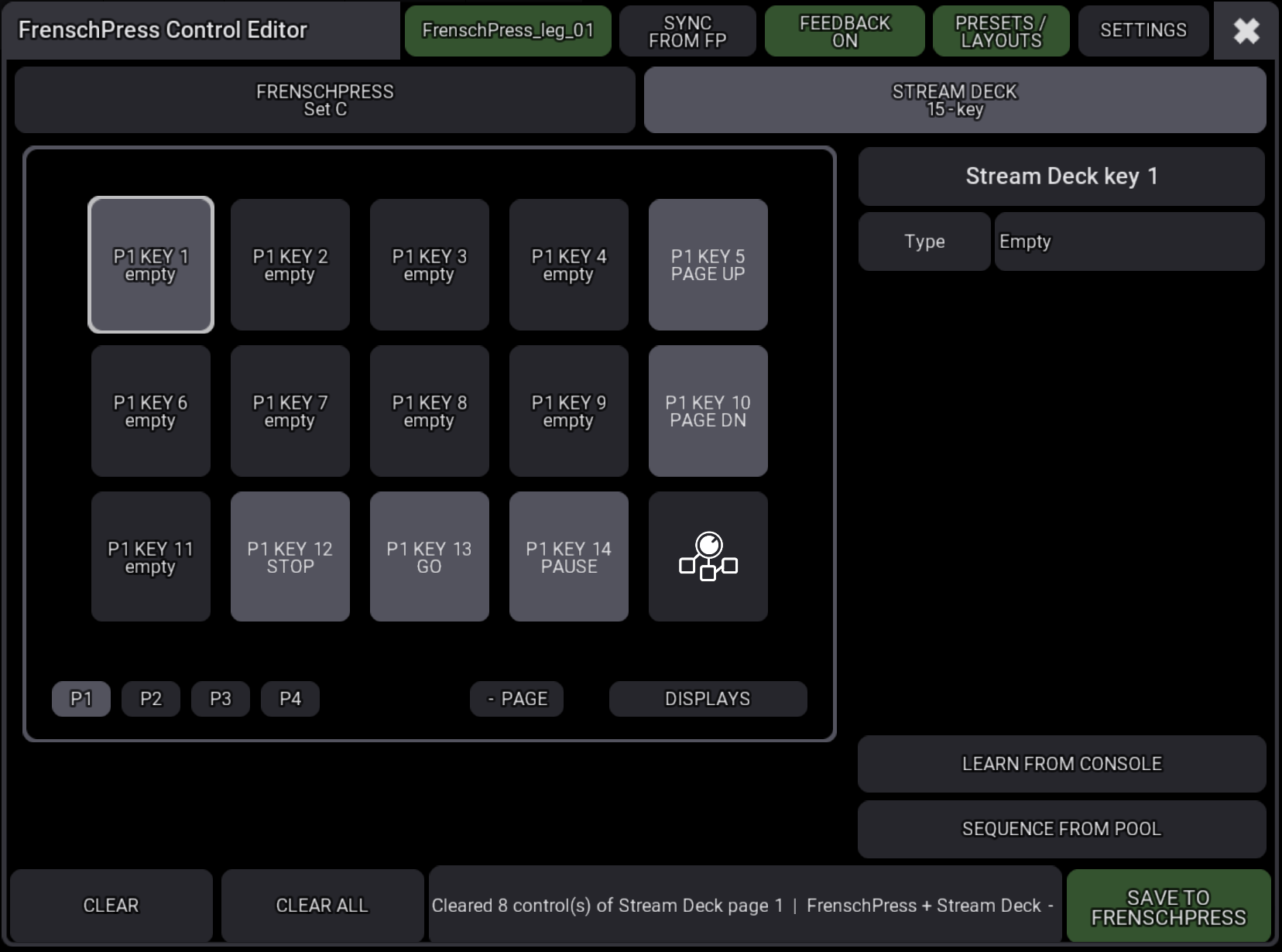
Jede Taste außer der reservierten TOOLS-Taste lässt sich belegen: Tasten 1–14 auf dem 15-Tasten-Deck, Tasten 1–7 und die vier Encoder auf dem Stream Deck +. Die Tasten tragen ihre Seite im Namen (P1 KEY 1, P2 KEY 1 …).
Grau und gesperrt sind Tasten, die die FrenschPress auf dieser Seite selbst benutzt:
PAGE UP/PAGE DN(Tasten 5 und 10 auf dem 15-Tasten-Deck), sobald das Deck mehr als eine Seite hat,TC– die Felder der Timecode-Reihe,STOP/GO/PAUSEundQLAB– die mittleren Tasten der Anzeige-Reihen.
Eine Taste, die vorher belegt war, behält ihre Belegung und zeigt hides ….
| Schaltfläche (unten) | Funktion |
|---|---|
| P1 – P4 | Die Seiten der FrenschPress |
| + PAGE | Legt auf der FrenschPress eine Seite an und wählt sie |
| - PAGE | Entfernt nach Rückfrage die letzte Seite auf der FrenschPress – mit allem, was darauf belegt ist |
| DISPLAYS | Timecode-, STOP/GO/PAUSE- und QLab-Anzeige des Decks: an/aus, Seiten, Reihe. Wird sofort an die FrenschPress geschickt. |
+ PAGE und - PAGE legen eine neue Seite an oder löschen die letzte.
Bedienelement belegen
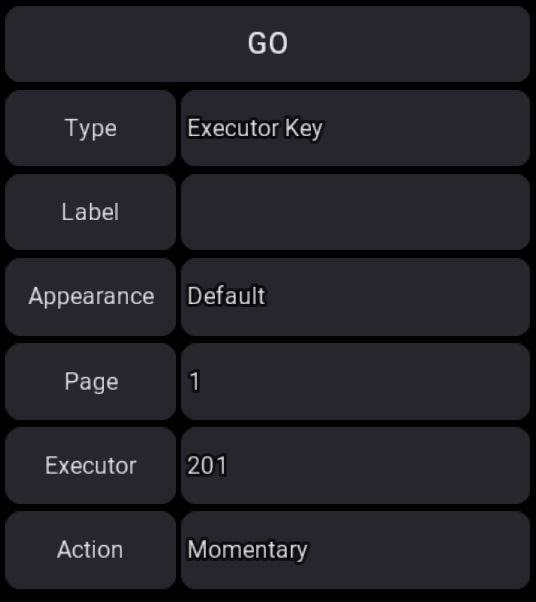
Ein Bedienelement antippen – rechts erscheinen nur die Felder, die sein Typ braucht.
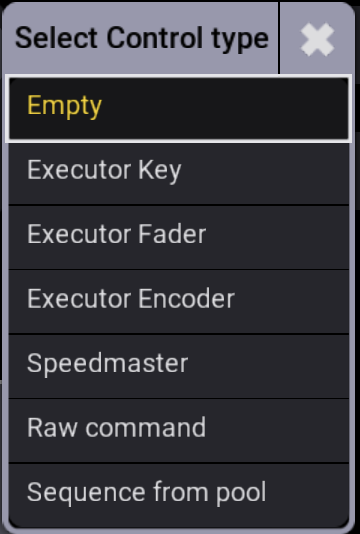
Typ
| Typ | Felder | Wirkung |
|---|---|---|
| Empty | – | Nicht belegt |
| Executor Key | Page, Executor, Action (Momentary oder Toggle) | Drückt die Executor-Taste |
| Executor Fader | Page, Executor, Fader level | Setzt den Fader auf einen festen Wert (button) oder ändert ihn relativ (Encoder) |
| Executor Encoder | Page, Executor, Step (−10 … 10) | Dreht den Executor-Encoder relativ; Minus dreht nach links |
| Speedmaster | Speedmaster, Action (Tap oder Set BPM), BPM | Tippt das Tempo oder setzt einen festen Wert |
| Raw command | Command | Beliebige grandMA3-Kommandozeile |
| Sequence from pool | Sequence, Key function | Legt eine Sequenz aus dem Pool auf den FrenschPress-Bank-Executor |
Dazu bei jedem Typ:
| Feld | Bedeutung |
|---|---|
| Label | Name des Macros auf der FrenschPress und Text der Stream-Deck-Taste. Leer: der Typname bzw. der Sequenzname. |
| Appearance | Farbe und Bild aus dem Appearance-Pool des Pults – siehe Farben und Bilder |
XKeys
Das Executor-Feld nimmt eine Nummer oder eine XKey. Antippen öffnet die Liste X1 – X16, oder X5 direkt eintippen. grandMA3 führt XKeys als Seiten-Executoren (X1–X8 = 291–298, X9–X16 = 191–198); der Editor zeigt sie als 295 (X5).
Learn from console
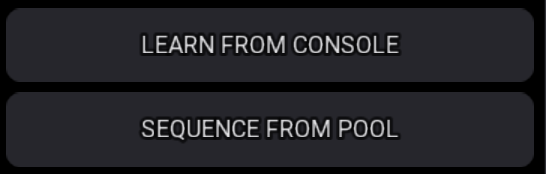
LEARN FROM CONSOLE wartet 15 Sekunden auf eine Bewegung am Pult; nochmal antippen bricht ab.
| Am Pult | Ergebnis |
|---|---|
| Executor-Taste oder XKey drücken | Executor Key |
| Fader bewegen | Executor Fader mit dem neuen Wert |
Fader oder Encoder bewegen – bei einem Dreh-Element (< LEFT, RIGHT >, PUSH + …, Encoder am Stream Deck +) | Executor Encoder in dieselbe Richtung |
Learn beobachtet die aktuell gewählte Executor-Seite. Liegt eine Sequenz auf mehreren Executoren, wird die niedrigste Nummer genommen und die Statuszeile sagt es.
Sequence from pool
SEQUENCE FROM POOL (oder Typ Sequence from pool) listet die Sequenzen der Show und danach die Key-Funktion: Go+, Go-, Pause, Toggle, Flash, Temp, Swap, On, Off, Top oder Select.
Das Plugin legt die Sequenz auf einen Executor der FrenschPress-Bank – einer eigenen Executor-Seite (Standard 999, benannt „FrenschPress“) – und setzt dort die Key-Funktion. Die FrenschPress-Taste verhält sich damit genau wie die Pult-Taste, inklusive Flash und Temp beim Loslassen, und leuchtet, solange der Executor läuft.
Die Seite wird beim ersten Gebrauch angelegt. Benutzt die Show diese Seitennummer schon für etwas anderes, lehnt das Plugin ab – dann unter SETTINGS → Bank page eine andere Nummer wählen.
CLEAR und CLEAR ALL
| Schaltfläche | Wirkung |
|---|---|
| CLEAR | Setzt das gewählte Bedienelement auf Empty |
| CLEAR ALL | Setzt nach Rückfrage alle Bedienelemente des angezeigten Sets bzw. der angezeigten Deck-Seite auf Empty |
Auf der FrenschPress wirkt beides erst beim nächsten Speichern.
Farben und Bilder
Die Appearance steuert die Farben auf der FrenschPress und dem Stream Deck. Antippen öffnet die Liste der Appearances des Pults; New appearance… legt eine neue an, Edit … öffnet die gewählte im Appearance-Editor von grandMA3.
| Ziel | Wirkung |
|---|---|
| STOP / GO / PAUSE | Die LED nimmt die Ruhefarbe der Appearance für das gespeicherte Set an und leuchtet bei Feedback in voller Helligkeit im selben Ton. |
| Stream-Deck-Taste | Hintergrundfarbe der Appearance = aktiv, Farbe der Appearance = Ruhezustand. Bleibt die Farbe auf grandMA3-Weiß, zeigt die Taste in Ruhe die Hintergrundfarbe mit 40 %. |
| Appearance mit Bild | Das Bild (grandMA3-Symbol oder Show-Bild) kommt ohne Text auf die Stream-Deck-Taste, eingefärbt wie in grandMA3 – voll hell bei Feedback, 55 % in Ruhe. |
Bilder rechnet das Plugin beim Speichern im Pult um, etwa 1–3 Sekunden pro Bild; der Fortschritt wird angezeigt. Unveränderte Bilder werden nicht erneut geschickt. Tasten, denen im Webinterface ein Bild gegeben wurde, bleiben unberührt.
Speichern
SAVE TO FRENSCHPRESS (unten rechts) schreibt die Belegung auf die FrenschPress:
- immer die Tasten und den Encoder der FrenschPress,
- mit angeschlossenem Stream Deck zusätzlich die im Editor gewählte Deck-Seite.
Ohne gespeichertes Passwort fragt das Plugin danach. Die Schaltfläche ist nur grün, solange eine FrenschPress erreichbar ist.
Das Plugin ersetzt nur Macros, die es selbst angelegt hat. Andere Macros auf der FrenschPress – z. B. aus dem Webinterface – erscheinen im Editor als verknüpfte, nur lesbare Elemente mit ihrem Namen und bleiben beim Speichern erhalten. Wer ein solches Element leert oder ersetzt, wird vorher gefragt.
Gespeichert wird auf die Seite, die das Deck gerade zeigt. Wird das Deck währenddessen geblättert, meldet das Plugin es – dann das Deck auf der bearbeiteten Seite lassen und erneut speichern.
Synchronisieren
Beim Öffnen und mit SYNC FROM FP liest der Editor die Belegung von der FrenschPress:
- grandMA3-Macros (Executor, Fader, Speedmaster, Kommando, Bank-Sequenz) werden wieder zu bearbeitbaren Elementen, inklusive Appearance. Fehlt die Appearance in der Show, legt das Plugin sie neu an.
- Andere Macros erscheinen als verknüpfte Elemente.
- Ungespeicherte Änderungen im Editor werden vorher abgefragt.
Der Editor folgt der FrenschPress: Wird am Gerät oder am Deck das Button-Set oder die Seite gewechselt, springt der Editor innerhalb weniger Sekunden mit.
Presets & Layouts
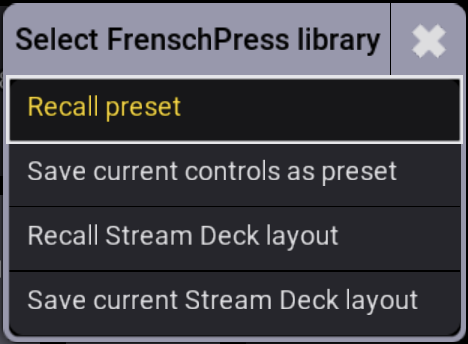
| Eintrag | Funktion |
|---|---|
| Recall preset | Ein Preset der FrenschPress laden – in alle Sets oder nur in Set A, B oder C |
| Save current controls as preset | Alle drei Sets des Editors als neues Preset auf der FrenschPress speichern |
| Recall Stream Deck layout | Ein gespeichertes Layout für das angeschlossene Deck laden |
| Save current Stream Deck layout | Die aktuelle Deck-Belegung unter neuem Namen als Layout speichern |
Feedback
FrenschPress Feedback meldet den Zustand des Pults an die FrenschPress:
- Executor-Tasten leuchten, solange ihr Executor läuft.
- Fader-Belegungen leuchten, solange der Fader über 0 steht.
- Speedmaster-Tasten blinken im Tempo des Speedmasters.
Das gilt für die Tasten der FrenschPress und für das Stream Deck. Gestartet und gestoppt wird es über FEEDBACK in der Titelleiste des Editors. Das Feedback-Plugin sendet an FrenschPress IP auf dem Feedback port aus SETTINGS. Weicht dieser vom OSC port ab, legt es eine eigene OSC-Line FrenschPress Feedback an; die Befehls-Line bleibt unverändert.
Mehrere FrenschPress können sich ein Pult teilen – jede bekommt ihr eigenes Feedback.
Auch Macros, die im Webinterface mit dem FrenschPress-Plugin grandMA3 angelegt wurden, bekommen Feedback. Nach einem Update dieses Plugins auf der FrenschPress müssen solche Macros einmal geöffnet und neu gespeichert werden.
TOOLS-Taste öffnet den Editor
Mit angeschlossenem Stream Deck öffnet ein kurzer Druck auf die TOOLS-Taste den Editor am Pult. Halten öffnet weiterhin das On-Deck-Menü. Auf einem Deck mit mehreren Seiten, aber ohne PAGE-Tasten blättert der kurze Druck weiterhin die Seiten.
Ein- und ausschalten unter SETTINGS → TOOLS opens Setup. Am Pult muss auf der OSC-Line Receive Command aktiv sein – das richtet der Setup-Assistent ein.
SETTINGS
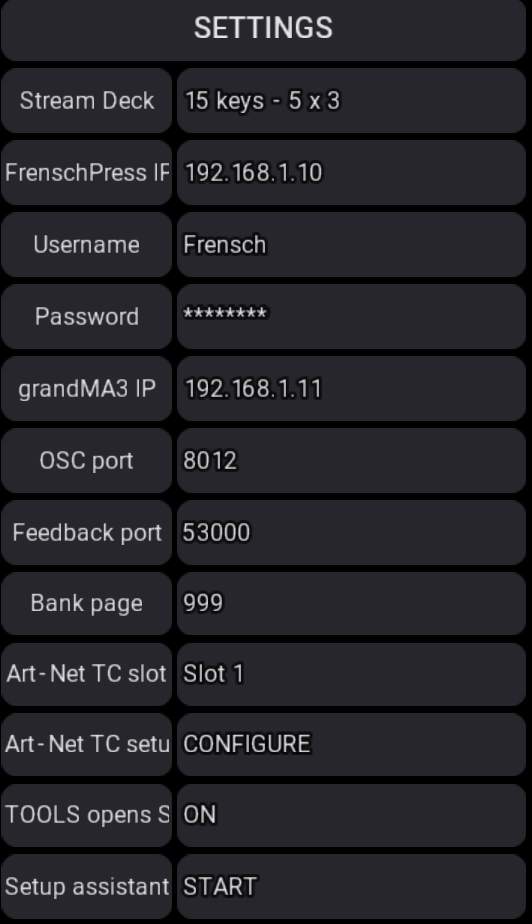
| Feld | Bedeutung |
|---|---|
| Stream Deck | Modell für die Deck-Ansicht: 15 keys - 5 x 3 oder Plus - 8 keys + 4 encoders. Beim Speichern wird geprüft, ob das angeschlossene Deck passt. |
| FrenschPress IP | Adresse der FrenschPress |
| Username / Password | Login der FrenschPress. Mit gespeichertem Passwort fragen Speichern und Set-Wechsel nicht mehr nach. |
| grandMA3 IP | Adresse des Pults für die Befehle der FrenschPress |
| OSC port | Port, auf dem das Pult die Befehle empfängt (Standard 8012) |
| Feedback port | OSC-Eingangsport der FrenschPress (Standard 53001). Antippen liest ihn von der FrenschPress. |
| Bank page | Executor-Seite der FrenschPress-Bank, Standard 999 |
| Art-Net TC slot / Art-Net TC setup | Siehe Art-Net Timecode |
| TOOLS opens Setup | Kurzer Druck auf die TOOLS-Taste öffnet den Editor – siehe oben |
| Setup assistant | START öffnet den Setup-Assistenten erneut |
Das Passwort wird im Klartext in den User-Variablen der Show gespeichert. In Shows, die weitergegeben werden, das Feld leer lassen.
Art-Net Timecode
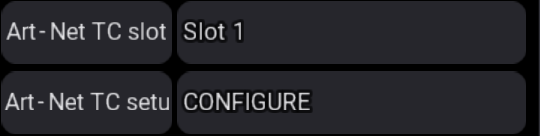
Art-Net TC setup → CONFIGURE richtet nach einer Rückfrage beide Seiten ein, damit grandMA3 den Art-Net Timecode der FrenschPress empfängt:
- auf der FrenschPress wird Art-Net Timecode eingeschaltet,
- am Pult werden Art-Net-Eingang, Interface und ein Eingang für Stream ID 0 eingerichtet und dem gewählten Art-Net TC slot zugewiesen; der Slot heißt danach
FrenschPress.
Zum Schluss öffnet sich die Art-Net-Interface-Liste von grandMA3. Dort das Interface einmal auswählen – grandMA3 onPC bindet den Art-Net-Empfang erst dann.
Fehlerbehebung
| Problem | Lösung |
|---|---|
Titelleiste rot / NO DEVICE | IP und Netz prüfen; die FrenschPress muss auf Port 80 erreichbar sein. Antippen prüft sofort. |
| Tasten lösen am Pult nichts aus | OSC-Line am Pult prüfen: UDP, Input und Receive Command aktiv, Port wie OSC port in SETTINGS. Ohne Send Command meldet grandMA3 2.5 Illegal Property. Am einfachsten den Setup-Assistenten erneut ausführen. |
| Tasten leuchten nicht mit | FEEDBACK muss grün sein. Feedback port antippen, damit er von der FrenschPress gelesen wird. |
| „Bank page“ wird abgelehnt | Die Seite ist in der Show schon belegt – unter SETTINGS eine freie Nummer wählen. |
| Deck-Belegung landet auf falscher Seite | Das Deck während des Speicherns nicht blättern und erneut speichern. |