Stream Deck konfigurieren
Sobald ein unterstütztes Stream Deck erkannt wurde, erscheint im Webinterface der Tab Streamdeck. Ohne angeschlossenes Gerät ist der Tab ausgeblendet.
Das Raster im Browser wird aus der gemeldeten Geometrie des Geräts aufgebaut — es ist nicht auf ein Modell festgelegt.
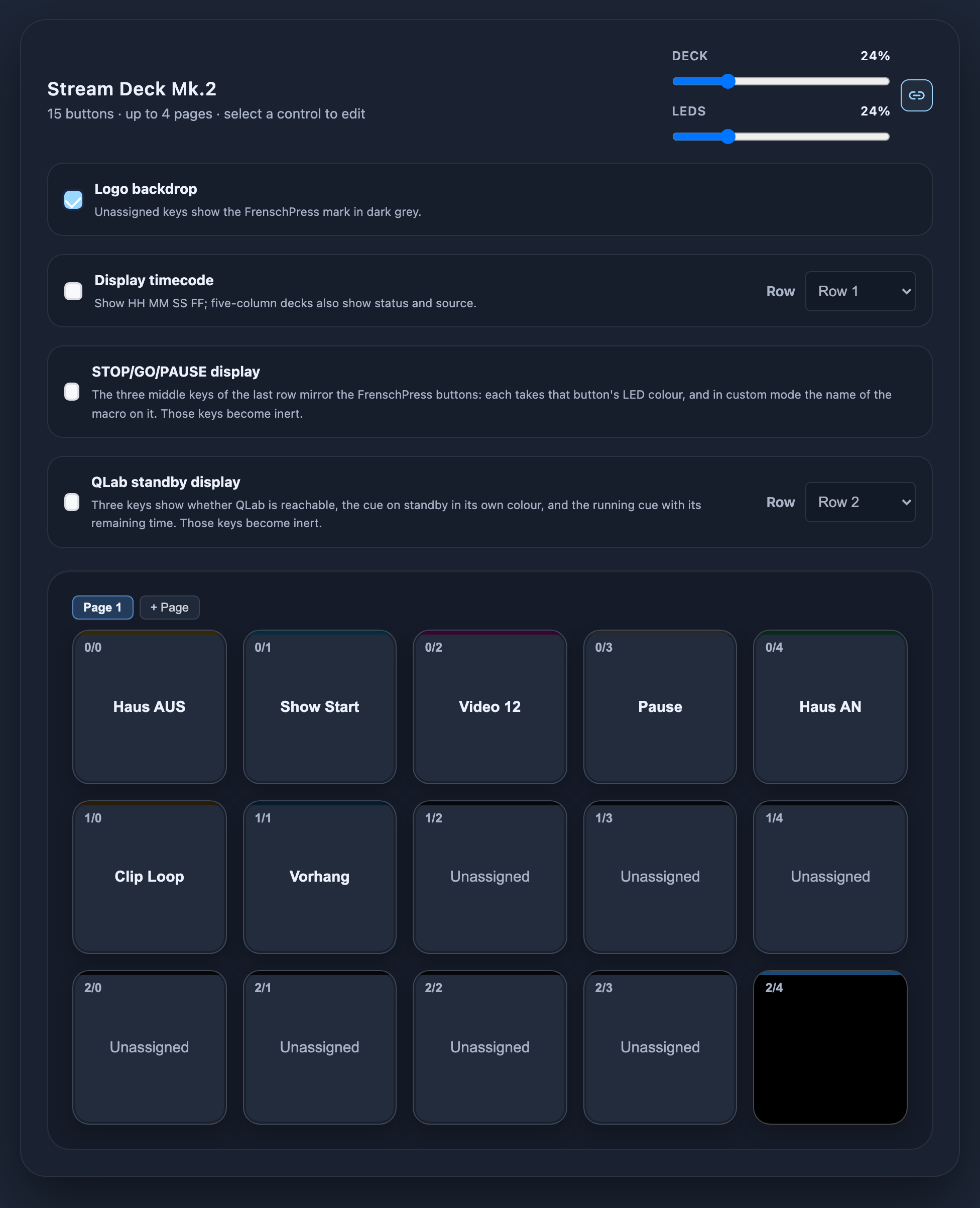
Gerätekarte
| Bedienelement | Funktion |
|---|---|
| Deck / LEDs | Zwei Helligkeitsregler von 0–100 %, per Link-Button koppelbar |
| Logo-Hintergrund | Zeichnet auf unbelegten Tasten ohne Text das FrenschConnection-Logo als durchgehende Grafik über das Deck |
| Timecode-Anzeige | Reserviert eine Tastenreihe als Timecode-Display – inklusive Reihenwahl, Ziffernfarben und Darstellungsgröße |
| STOP/GO/PAUSE-Anzeige | Spiegelt die drei Gerätetasten auf das Deck |
| QLab-Standby-Anzeige | Zeigt Standby-Cue und laufenden Cue aus QLab – inklusive Reihenwahl |
Alle drei Anzeigen sind unter Anzeige-Reihen beschrieben.
Standardmäßig laufen Deck und Panel-LEDs auf einem gemeinsamen Wert. Dann verändern alle Bedienwege dasselbe: die Regler hier, der LED-Slider in den Einstellungen, die Kombination STOP halten + Encoder drehen, die Tasten BRT+/BRT- im On-Deck-Menü und eine Companion-BRIGHTNESS-Nachricht.
Der Link-Button neben den beiden Reglern hebt die Kopplung auf. Danach behält das Deck seinen eigenen Wert und die LEDs ihren – gedacht für den Fall, dass das Deck unter Arbeitslicht steht, während die LEDs in einem abgedunkelten Saal laufen.
Das Deck bekommt den Wert auf seine eigene 0–100-Skala abgebildet, mit einer Untergrenze von 10 % — so bleibt die EXIT-Taste lesbar, auch wenn die LEDs weiter heruntergedimmt werden.
Tasten belegen
Ein Klick auf eine Taste im Raster öffnet den Editor-Dialog.
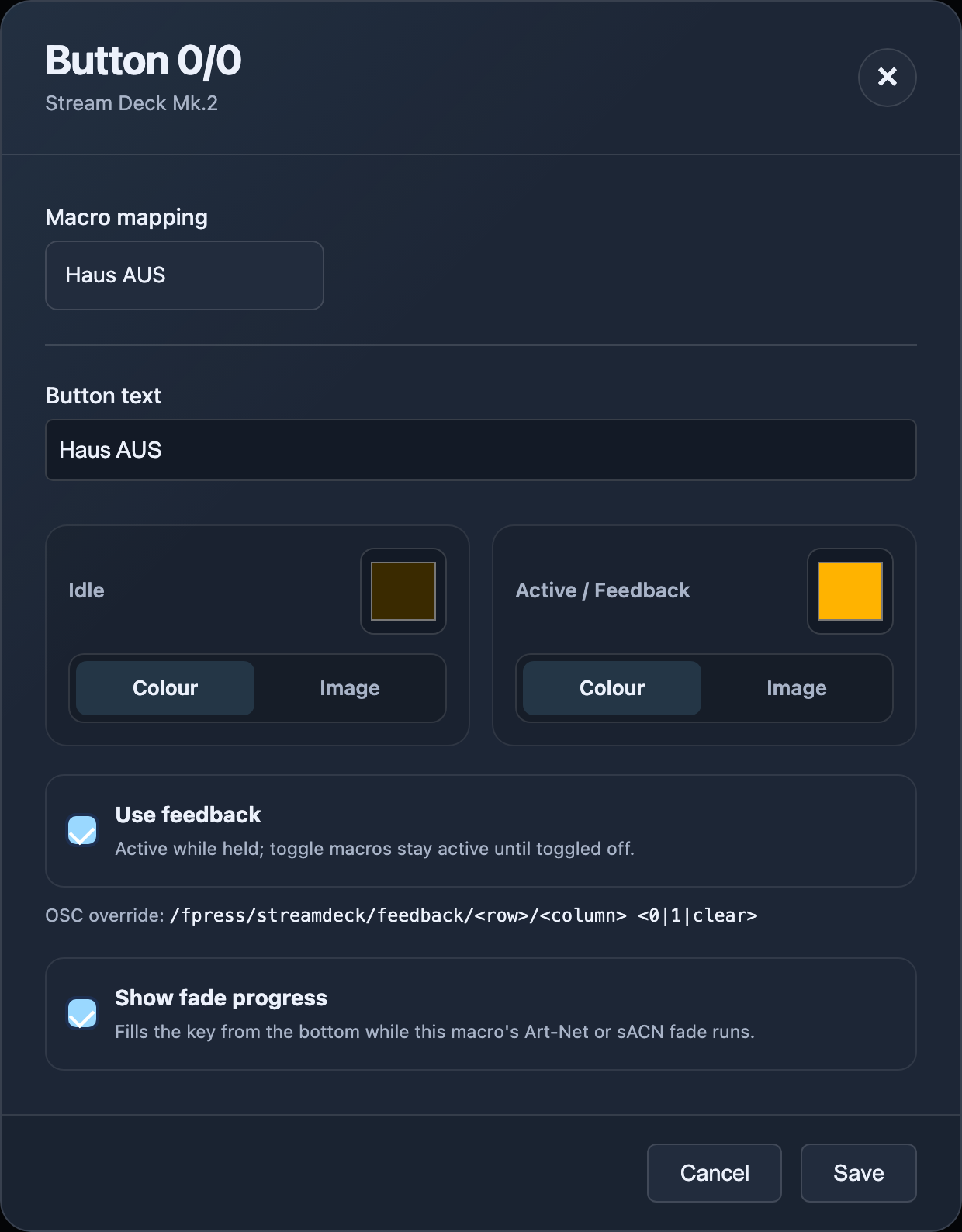
| Feld | Beschreibung |
|---|---|
| Macro | Macro auswählen oder über Quick-Create/Multi-Step neu anlegen – identisch zum Custom Mode |
| Button text | Beschriftung. Eingabefeld nimmt bis zu 48 Zeichen, auf die Taste passt deutlich weniger – siehe Textdarstellung |
| Idle | Farbe oder Bild für den Ruhezustand |
| Active / Feedback | Farbe oder Bild für den aktiven Zustand |
| Invert idle | Erzeugt das Feedback-Bild aus dem Idle-Bild, invertiert – siehe Tastenbilder |
| Show fade progress | Zeigt einen laufenden Art-Net-/sACN-Fade als Balken auf der Taste – siehe Fade-Anzeige |
| Feedback | Schaltet die Zustandsumschaltung für diese Taste ein/aus |
Die Vorschau im Browser zeigt jede Taste mit ihrem Text und einem schmalen Farbbalken oben, der den aktuellen Zustand (Idle oder Active) wiedergibt – inklusive gehaltenem Toggle-Zustand nach dem Loslassen.
Farb- und Feedback-Modell
| Situation | Verhalten |
|---|---|
| Feedback aus | Taste bleibt immer auf Idle |
| Normales Macro, Feedback an | Active während die Taste gehalten wird, danach zurück auf Idle |
| Toggle-Macro / Toggle-Sequenz | Active bleibt nach dem Loslassen stehen und geht beim Ausschalten zurück auf Idle |
| Nicht belegt oder fehlgeschlagen | Bleibt Idle – es gibt keine getrennte Fehlerfarbe |
Nach jedem Wiederverbinden des Decks wird der komplette gewünschte Zustand neu geschrieben, da ein Stream Deck sein Displaybild beim Trennen verliert.
Feedback per OSC setzen
Der Zustand einer Deck-Taste lässt sich auch von außen setzen – nützlich, wenn die Wahrheit über „an oder aus" beim Zielsystem liegt und nicht bei der FrenschPress. Ein Lichtpult kann so die Taste einfärben, die seine Szene auslöst.
Die Befehle dafür stehen unter OSC-Fernsteuerung: /fpress/streamdeck/feedback für eine Taste, /fpress/streamdeck/feedback/all für alle und /fpress/streamdeck/feedback/clear, um die Kontrolle wieder an die Taste selbst zurückzugeben. Ein Seitenwechsel verwirft gesetzte Overrides.
Textdarstellung
Ein paar praktische Regeln:
- Ein Wort pro Zeile, höchstens 6 Zeilen – also maximal sechs Wörter. Umbrochen wird an Leerzeichen.
- Realistisch passen rund 5 Zeichen pro Zeile in der großen Schrift (auf einer 72-px-Taste drei solcher Zeilen). Ein längeres Wort schaltet die ganze Beschriftung auf die kleine Schrift herunter (rund 11 Zeichen pro Zeile) – kurze Wörter bleiben also deutlich besser lesbar.
- Ein Leerzeichen ist ein bewusster Zeilenumbruch – so setzt man eine Überschrift über einen Wert.
- Ein Wort, das selbst in der kleinsten Stufe nicht passt, wird abgeschnitten, nicht umbrochen.
- Unterstützt ist ASCII 32–126 inklusive Kleinbuchstaben; alles andere wird zu
?. - Die Textfarbe ergibt sich automatisch aus der Helligkeit des Hintergrunds, damit der Kontrast stimmt.
- Tasten einer Gruppe (Macro-Beschriftungen, Menü) werden auf eine gemeinsame Schriftgröße gerendert, damit eine Seite nicht aus fünf verschiedenen Größen besteht.
Kann ein Host keine Bilder übertragen, füllt die Taste stattdessen einfarbig mit der Hintergrundfarbe. Die Konfiguration bleibt in beiden Fällen gültig.
Tastenbilder
Idle und Active/Feedback können statt einer Farbe auch ein Bild tragen. Im Editor dazu auf der jeweiligen Karte von Colour auf Image umschalten und über Choose image… eine Datei wählen.
Die Aufbereitung passiert komplett im Browser:
- Jedes Bildformat, das der Browser öffnen kann (PNG, JPG, …), ist erlaubt.
- Das Bild wird mittig quadratisch beschnitten (nicht gestaucht) und auf die Pixelgröße der Taste skaliert.
- Transparente Bereiche eines PNG bekommen die Farbe des jeweiligen Slots als Hintergrund.
- Die Beschriftung wird ins Bild gerendert – hell auf dunklem Grund, dunkel auf hellem, jeweils mit Kontur. Der Text lässt sich später ändern, ohne die Datei erneut zu wählen.
- Das Ergebnis wird als JPEG gespeichert und automatisch so weit komprimiert, bis es unter die Grenze von 8 KB pro Taste passt.
Invert idle erzeugt das Feedback-Bild aus dem Idle-Bild – invertiert, ohne dass eine zweite Datei nötig ist.
Fade-Anzeige
Ist im Tasten-Editor Show fade progress aktiv, füllt sich die Taste von unten, während ein Art-Net- oder sACN-Fade dieses Macros läuft.
Die Höhe des Balkens ist der aktuelle Ausgangspegel, nicht der Fortschritt der Zeit:
| Situation | Balken |
|---|---|
| Einfaden | steigt |
| Ausfaden | fällt |
| Druck mitten im Fade | kehrt aus der aktuellen Höhe um, statt zu springen |
| Fade beendet | Taste geht in ihre normale Darstellung zurück |
Gezeichnet wird mit den Farben der Taste: Idle-Farbe als Hintergrund, Active-Farbe als Füllung, die Beschriftung bleibt lesbar. Snapshot-Fades werden genauso dargestellt.
Die Option ist ausgegraut, sobald die Taste ein Bild trägt – ein Balken kann nicht über ein Bild gezeichnet werden. Standardmäßig ist sie aus.
Auch beim Encoder als Master-Fader erscheint der Balken: Solange gedreht wird, zeigt die Taste den eingestellten Pegel.
Anzeige-Reihen
Drei Anzeigen können Tasten des Decks belegen: Timecode, STOP/GO/PAUSE und QLab-Standby. Alle drei schaltet man auf der Gerätekarte ein.
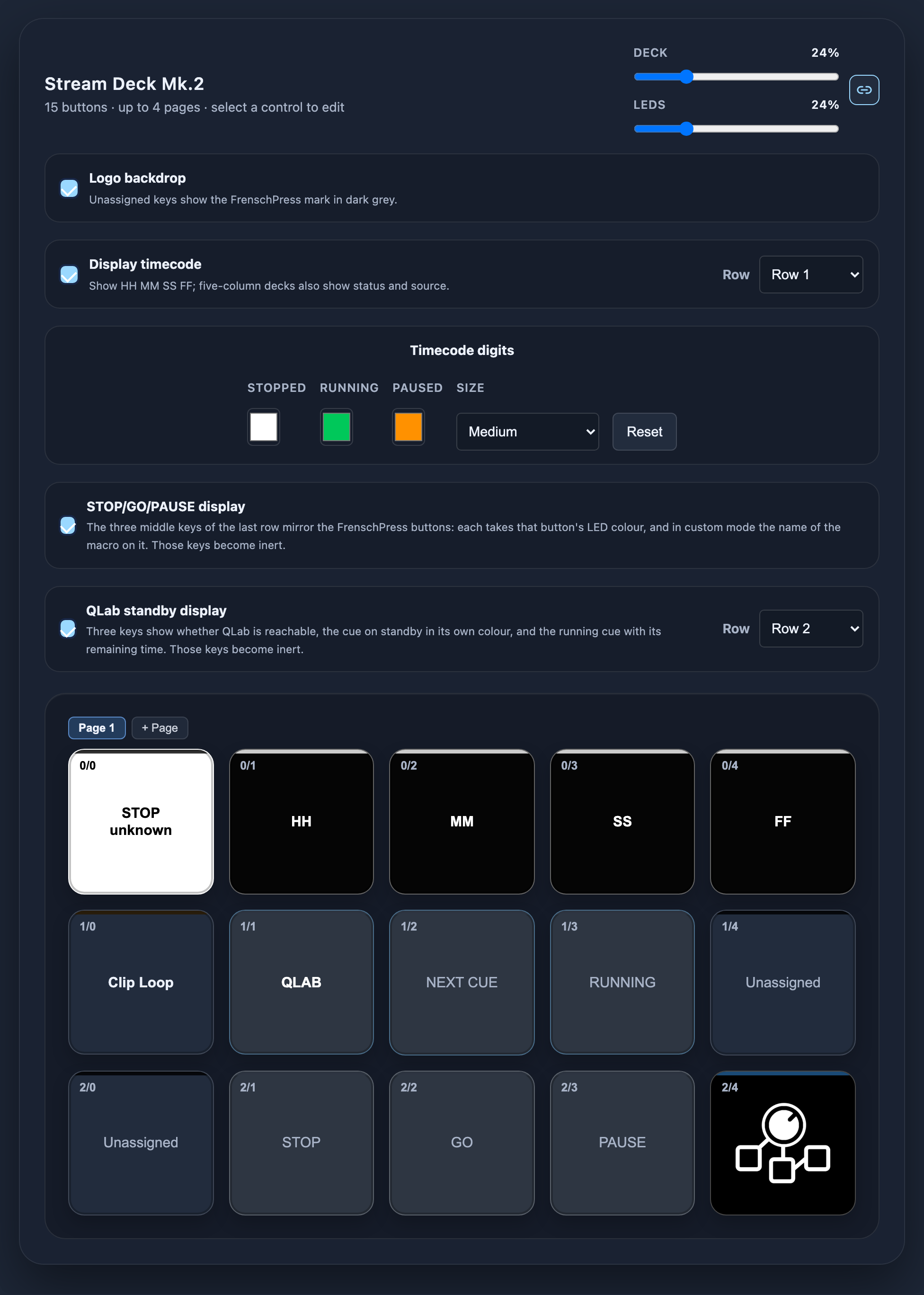
Reservierte Tasten führen keine Macros aus – weder physisch noch über OSC. Ihre gespeicherten Belegungen bleiben erhalten und kommen zurück, sobald die Anzeige wieder abgeschaltet oder auf eine andere Reihe gelegt wird.
Auf dem Stream Deck + belegen STOP/GO/PAUSE und QLab keine Tasten – sie liegen im Fenster.
Timecode
Ist Timecode-Anzeige aktiv, reserviert die gewählte Reihe ihre Tasten als Display:
| Deck-Breite | Belegung |
|---|---|
| 4 Spalten | HH MM SS FF |
| 5+ Spalten | STATUS/SOURCE HH MM SS FF |
- Das Status-/Quellenfeld hat weißen Hintergrund mit schwarzer Schrift und zeigt die Quelle: USB 1, USB 2, MTC Master oder Art-Net.
- Die vier Zahlenfelder sind schwarz; die Ziffern sind weiß (gestoppt), grün (laufend) oder orange (pausiert).
- Die Werte werden lokal auf USB 2 aus dem laufenden MTC-Strom aktualisiert – nur geänderte Stellen werden neu gezeichnet.
Die letzte Reihe wird nicht angeboten: deren Taste unten rechts ist dauerhaft für das Tools-Menü reserviert. Reicht die Timecode-Reihe bei mehreren Seiten in die Spalte der Seitentasten hinein, entfällt automatisch das Status-/Quellenfeld.
Farben und Darstellung
Die Ziffernfarben für Stopped, Running und Paused lassen sich frei einstellen; Reset stellt die Standardfarben wieder her.
Über Size wird die Darstellung gewählt:
| Einstellung | Darstellung |
|---|---|
| Medium | Standardschrift |
| Large | Große Schrift |
| Digital clock | Ziffern im Uhren-Look |
| Digital clock large | Uhren-Look, große Schrift |
STOP/GO/PAUSE
Die mittleren drei Tasten der letzten Reihe spiegeln die drei Gerätetasten: Jede übernimmt die LED-Farbe ihrer Taste, im Custom Mode zusätzlich den Namen des dort liegenden Macros.
So sieht man am Deck, was die Konsole gerade tut, ohne den Blick auf das Gerät zu richten.
Die Anzeige braucht ein Deck mit mindestens fünf Spalten; auf dem Stream Deck + liegt sie im Fenster.
QLab-Standby
Drei Tasten der gewählten Reihe zeigen, was QLab gerade macht:
| Feld | Inhalt |
|---|---|
| Link | Ob QLab erreichbar ist |
| Standby | Der Cue, der auf Standby steht – Nummer und Name, in der Farbe des Cues |
| Running | Der laufende Cue mit seiner Restzeit |
Die Anzeige funktioniert nur, wenn die FrenschPress mit QLab über OSC verbunden ist (siehe QLab Mode – Netzwerk-Verbindung). Über MIDI/MSC gibt es keinen Rückkanal.
Antwortet QLab länger als anderthalb Sekunden nicht, wird das Link-Feld rot und die anderen beiden Felder frieren auf ihrem letzten Stand ein – so ist ein abgerissener Kontakt von einem stillstehenden Show-Zustand unterscheidbar.
Die Anzeige braucht ein Deck mit mindestens vier Spalten; auf dem Stream Deck + liegt sie auf der Touchbar.
Stream Deck +
Das Stream Deck + bringt zusätzlich vier Drehregler und eine Touchleiste mit.
| Bedienelement | Belegbar mit |
|---|---|
| Encoder Push | Eigenes Macro (Press/Release wie eine Taste) |
| Encoder CW / CCW | Je ein eigenes Macro, wird pro Rastschritt ausgeführt |
| Touchleiste | Vier Felder mit Textbeschriftungen; Tap, langer Tap, Swipe links/rechts |
Jedes Touchleisten-Feld zeigt die Zonen an, die tatsächlich belegt sind – ein Encoder, der nur gedreht wird, bekommt die volle Höhe für seine beiden Richtungen statt eines leeren Bandes:
Push + Drehen        nur Drehen           nur Push
+----------------+   +--------+-------+   +----------------+
| PUSH           |   |  CCW   |  CW   |   |                |
+--------+-------+   |        |       |   | PUSH           |
|  CCW   |  CW   |   +--------+-------+   |                |
+--------+-------+                        +----------------+
Touch-Gesten sind bewusst additiv: jede Geste ist auch über einen Regler oder eine Taste erreichbar. Glas gibt kein taktiles Feedback, und ein Fehlgriff in der Show ist teuer.
Touchbar-Ansichten (Karussell)
Die Touchbar zeigt immer genau eine Ansicht. Ein Wischen nach links oder rechts schaltet zur nächsten:
| Ansicht | Erscheint, wenn |
|---|---|
| Encoder-Beschriftung | auf der aktiven Seite ein Encoder belegt ist |
| Timecode | die Timecode-Anzeige eingeschaltet ist |
| STOP/GO/PAUSE | die STOP/GO/PAUSE-Anzeige eingeschaltet ist |
| QLab-Standby | die QLab-Standby-Anzeige eingeschaltet ist |
Nur eingeschaltete Ansichten sind im Karussell. Ist nur eine aktiv, bewirkt das Wischen nichts. Kleine Pfeile an den Rändern zeigen an, dass es etwas zu wischen gibt.
Die gewählte Ansicht wird gemerkt und kommt nach einem Neustart, nach dem Schließen des Tools-Menüs und nach dem Entsperren wieder zurück.
Auf dem Stream Deck + kosten STOP/GO/PAUSE und QLab keine Tasten – dort ist das Fenster ihr Platz. Auf allen anderen Decks belegen sie eine Reihe.
Seiten
Ein Deck kann bis zu vier Seiten halten.
| Eigenschaft | Pro Seite | Gemeinsam |
|---|---|---|
| Tasten- und Encoder-Belegung | ✔ | |
| Tastenbilder | ✔ | |
| Helligkeit | ✔ | |
| Anzeige-Reihen | ✔ | |
| Reservierte Tasten | ✔ |
- Seiten funktionieren auf jedem unterstützten Deck.
- Ab zwei Seiten reserviert ein Deck mit mindestens drei Reihen in der letzten Spalte über der Tools-Taste zwei Tasten:
PG+in der ersten Reihe,PG-in der zweiten. Beide zeigen die aktuelle Position (PG+ 2/4) und laufen um. - Auf Decks, deren Reihen diese Tasten nicht tragen können (Zwei-Reihen-Decks wie das Stream Deck +), blättert ein kurzer Druck auf die Tools-Taste eine Seite weiter. Das Halten öffnet weiterhin das Tools-Menü.
- Ein Seitenwechsel gibt gedrückt gehaltene Tasten frei: deren Release-Aktion läuft, ausstehende Encoder-Schritte, wartende Bildaufträge und OSC-Feedback-Overrides werden verworfen. Nötig, weil ein Release-Slot über den Tastenindex adressiert ist und dieser Index nach dem Wechsel ein anderes Macro meint.
- Toggle-Zustände bleiben pro Seite erhalten. Eine eingeschaltete Toggle-Taste steht beim Zurückblättern wieder aktiv da. Der Zustand liegt allerdings nur im Arbeitsspeicher – ein Neustart oder ein Deck-Reconnect setzt ihn zurück.
- Die gewählte Seite wird 1,5 s nach dem letzten Wechsel gespeichert; nach einem Neustart kommt das Deck auf derselben Seite zurück.
- Seiten werden hinten angehängt, und nur die letzte lässt sich entfernen.
Die Bearbeitung im Browser betrifft immer die aktive Seite. Wählt man im Browser eine andere Seite, schaltet das Deck mit um: bearbeitet wird, was das Deck gerade zeigt.
Lock-Modus
Der Lock-Modus der FrenschPress hat Vorrang vor allem, was auf dem Deck passiert.
Beim Sperren werden gehaltene Deck-Macros freigegeben, ausstehende Encoder-Schritte und Bildaufträge verworfen, die lokale Timecode-Anzeige abgeschaltet und alle Tasten geleert. Über die mittleren drei Tasten steht dann LO CK ED. Tasten, Encoder und virtuelle OSC-Aktionen werden ignoriert, bis wieder entsperrt wird — danach werden Belegungen, gehaltenes Feedback, Timecode und die Tools-Taste aus dem aktuellen Zustand wiederhergestellt.