Stream Deck als Companion-Surface
Du kannst ein angeschlossenes Stream Deck als zusätzliche Satellite-Surface an Bitfocus Companion übergeben. Die Tasten der FrenschPress und das Deck stehen Companion dann als zwei getrennte Bedienflächen zur Verfügung.
Der Schalter dafür gilt nur für das Deck. Du kannst die Gerätetasten in QLab Mode oder Custom Mode betreiben und nur das Deck an Companion übergeben. Umgekehrt kannst du die Gerätetasten im Companion Mode nutzen und das Deck lokal belegt lassen.
Aktivieren
- Öffne in der Weboberfläche die Seite Streamdeck.
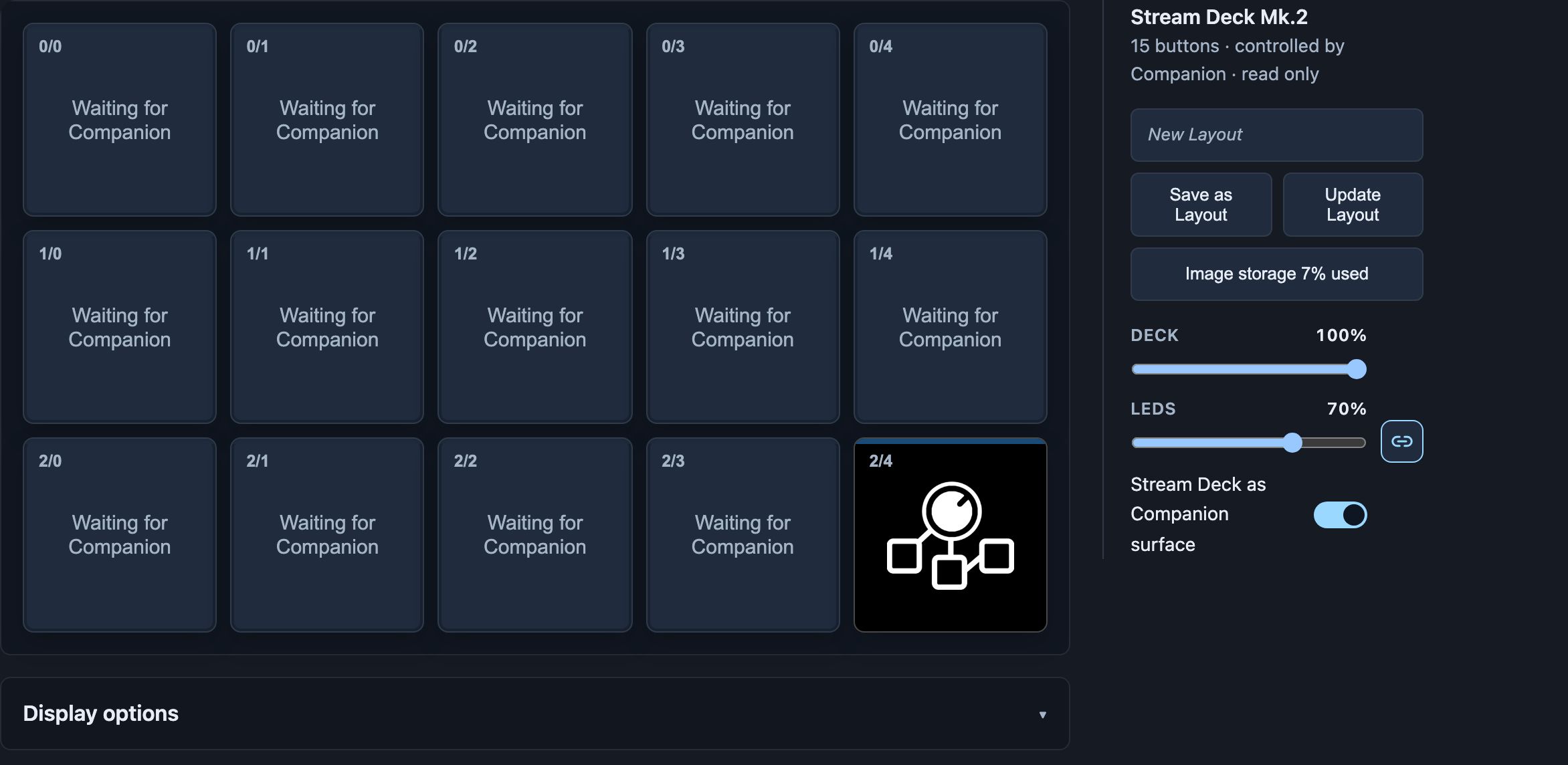
- Schalte Stream Deck as Companion surface ein. Der Schalter wird sofort gespeichert. Ab Werk ist er aus.
- Richte in Companion die Satellite-Verbindung ein, siehe In Companion einrichten.
In Companion einrichten
Das Deck erscheint auf derselben Satellite-Verbindung wie die FrenschPress, und zwar als FrenschPress Stream Deck. Ordne in Companion die Bedienflächen zu, die du brauchst.
- Die Panel-Surface der FrenschPress selbst erscheint nur, wenn die Gerätetasten im Companion Mode sind.
- Nach einem Wechsel des Deck-Modells kann sich die Deck-Surface neu registrieren. Prüfe danach ihre Zuordnung in Companion.
Wenn Companion das Deck steuert
| Bereich | Verhalten |
|---|---|
| Tasten und Encoder | Eingaben gehen an Companion |
| Tastenbilder, Texte und Farben | Kommen aus Companion |
| Lokale Macros, Feedback und Seitentasten | Ausgesetzt; gespeicherte Belegungen bleiben erhalten |
| Lokale Anzeige-Reihen | Ausgesetzt |
| Tools-Taste | Bleibt lokal; zwei Sekunden halten öffnet das Tools-Menü am Deck |
| Vorschau in der Weboberfläche | Zeigt empfangene Texte und, falls geliefert, die Companion-Position Seite/Reihe/Spalte |
Die Vorschau ist in diesem Zustand gesperrt. Lokale Belegungen kannst du dort weder bearbeiten noch per Drag-and-drop verschieben.
| Anzeige in der Vorschau | Bedeutung |
|---|---|
| Waiting for Companion | Es ist noch kein Text angekommen |
| No text label | Companion liefert für diese Taste keinen Text |
| Page Up, Page Down, Page … | Seitentasten aus Companion |
Die Vorschau zeigt nur den Text. Das Deck selbst kann zusätzlich die in Companion gestalteten Bilder anzeigen. Kann ein Bild nicht übernommen werden, zeigt das Deck Text und Hintergrundfarbe.
Das Tools-Menü bleibt auch unter Companion lokal. Solange es offen ist, gehen alle Deck-Eingaben an das Menü. Nach EXIT steuert Companion die übrigen Bedienelemente wieder.
Zur lokalen Belegung zurück
- In der Weboberfläche: Stream Deck as Companion surface ausschalten.
- Am Deck, ohne Browser: Tools-Taste zwei Sekunden halten und CTRL MODE → DECK COMP OFF wählen.
Die gespeicherten lokalen Deck-Belegungen sind danach wieder aktiv. Ein Wechsel des Device Mode der Gerätetasten allein ändert nichts daran, wer das Deck steuert.
Lock und Helligkeit
Der Lock-Modus hat Vorrang. Das Deck zeigt LOCKED und leitet keine Eingaben weiter, bis du entsperrst.
Companion kann die Helligkeit steuern. Dieser Wert gilt nur zur Laufzeit und wird nicht als deine lokale Helligkeit gespeichert. Ob Deck- und LED-Helligkeit gekoppelt sind, bestimmt der Link-Button auf der Gerätekarte.
Wenn die Verbindung abreißt
Ohne Satellite-Verbindung zeigt die erste Deck-Taste NO LINK. Die übrigen Bedientasten bleiben schwarz, die Tools-Taste bleibt erreichbar. Die gespeicherten lokalen Belegungen springen in diesem Zustand nicht automatisch ein.
- Prüfe die Netzwerkverbindung und den Companion-Host.
- Wenn du ohne Companion weiterarbeiten willst, wechsle bewusst zur lokalen Belegung zurück.