Befehle & Snapshots
Ein Macro ist ein gespeicherter Befehl oder Ablauf. Du kannst dasselbe Macro einer Gerätetaste, einem Encoder, einer Stream-Deck-Taste oder einem Timeline-Cue zuweisen. Ändert sich das Macro, verwenden alle diese Belegungen den neuen Inhalt.
Öffne eine Belegung und dann das Macro-Feld. Wähle einen vorhandenen Eintrag oder Quick-Create für einen Einzelbefehl. Für einen Ablauf mit mehreren Schritten Multi-Step wählen. Die Bibliothek bietet Suche, Bearbeiten, Testen, Löschen und bei geeigneten eigenen Macros Duplizieren.
Test sendet den Befehl tatsächlich. Prüfe vor dem Testen, welches Ziel ausgewählt ist und ob Licht, Ton oder Video dadurch starten können.
Einzelbefehle
Im Editor das Protokoll und die passenden Einstellungen wählen. Select device bietet installierte Plugins; deren Felder bilden den Befehl für dein Zielgerät. Ohne passendes Plugin kannst du die Werte selbst eintragen. Zum Abschluss Save Changes wählen und im Namensdialog bestätigen. Aus einer Belegung heraus wird das neue Macro auch dieser Belegung zugewiesen.
Min Time Between Go (s) begrenzt, wie schnell dasselbe Macro erneut ausgelöst werden darf. Das ist hilfreich gegen versehentliches Doppeldrücken; es ist keine Wartezeit innerhalb des Ablaufs.
MIDI
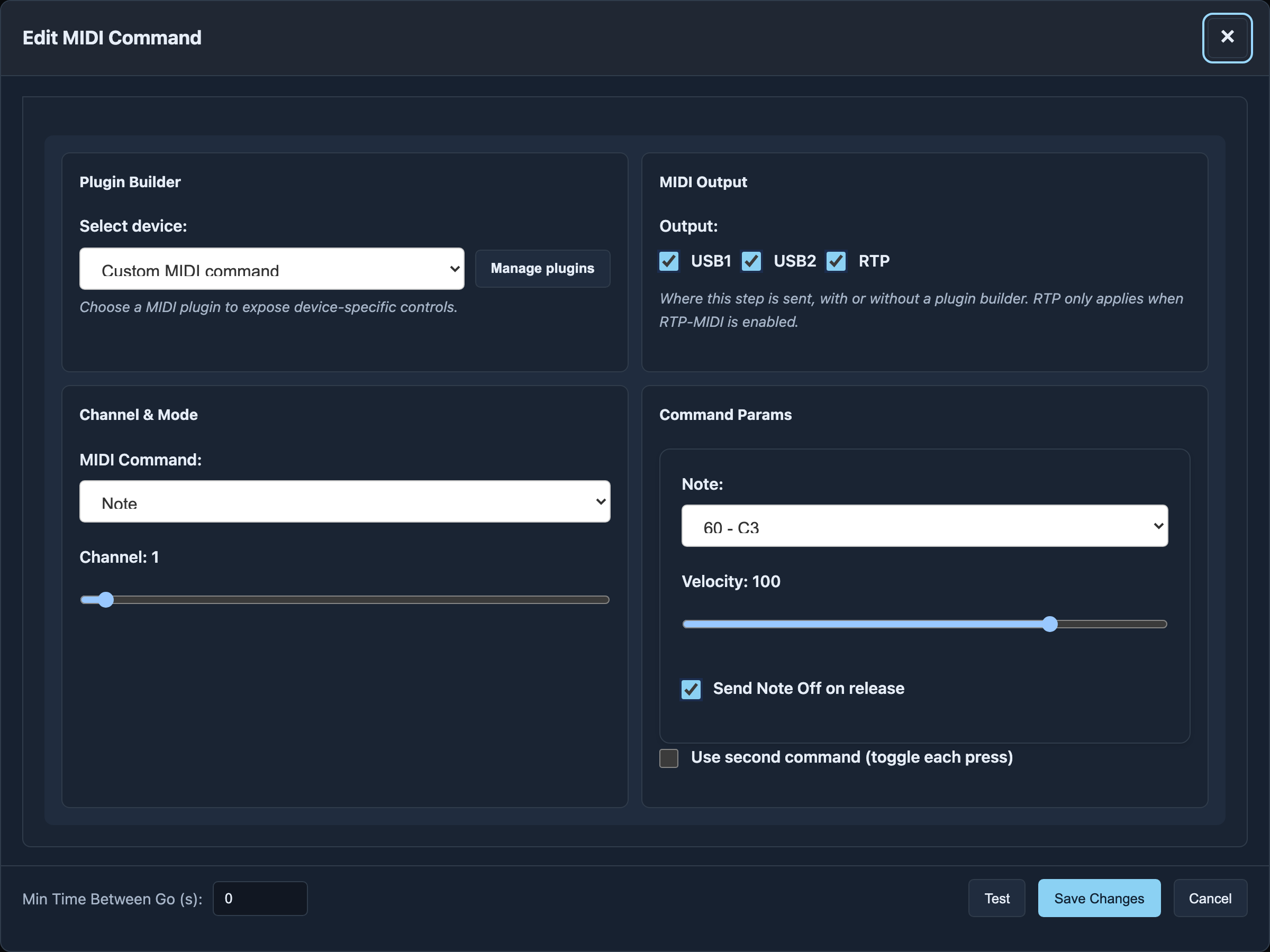
| Einstellung | Zweck |
|---|---|
| Output: USB1 / USB2 / RTP | Ausgabewege für diesen Schritt einzeln wählen. RTP benötigt aktiviertes RTP-MIDI; USB 2 muss als MIDI-Geräteport verfügbar sein. |
| Channel | MIDI-Kanal 1–16 |
| Note | Note und Velocity wählen; Send Note Off on release beendet die Note beim Loslassen |
| Control Change | Controller-Nummer und Wert; Absolute setzt einen Wert, Relative + / − ändert ihn schrittweise |
| Fade bei CC | Zwischen den eingestellten A-/B-Werten mit der angegebenen Zeit in Millisekunden überblenden |
| Program Change | Programmnummer wählen; die Nummerierung des Zielgeräts prüfen |
| SysEx | Hex-Bytes des gerätespezifischen Befehls eintragen, etwa F0 … F7 |
Ein MIDI-Plugin kann die gerätespezifischen Felder übernehmen; die Ausgabeauswahl gilt auch dann.
OSC
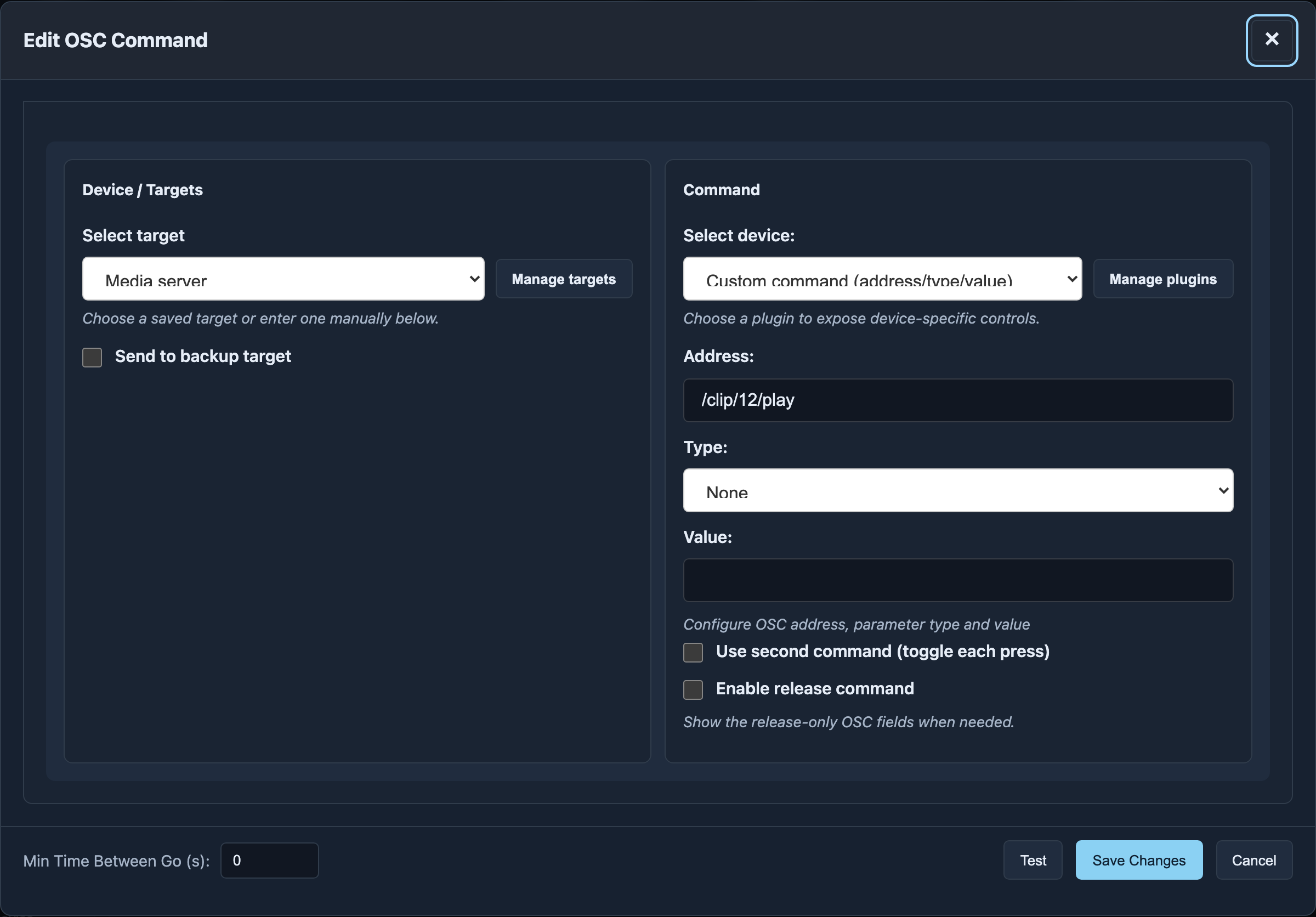
Ein gespeichertes Target wählen oder unter Custom target IP und Port selbst eintragen. Send to backup target sendet zusätzlich an ein zweites Ziel. Unter Use QLab addressing for this step stehen Workspace ID und optionaler Passcode zur Verfügung; ein QLab-Scan kann die Host-Werte übernehmen.
Ohne Plugin Address, Type und Value setzen. Typen: kein Argument, String, Integer, Float oder Double. Der Typ muss zum Ziel passen — "1" als Text und 1 als Zahl sind unterschiedliche Argumente.
HTTP
Target oder Host/IP und Port wählen, dann Method, Path, optionale Headers und Payload setzen. Methoden: GET, POST, PUT und DELETE. Headers stehen einzeln als Header-Name: Wert pro Zeile. Payload kann Text oder JSON sein und wird auch bei GET gesendet, wenn eingetragen. Verwende die Werte, die dein Ziel erwartet.
TCP
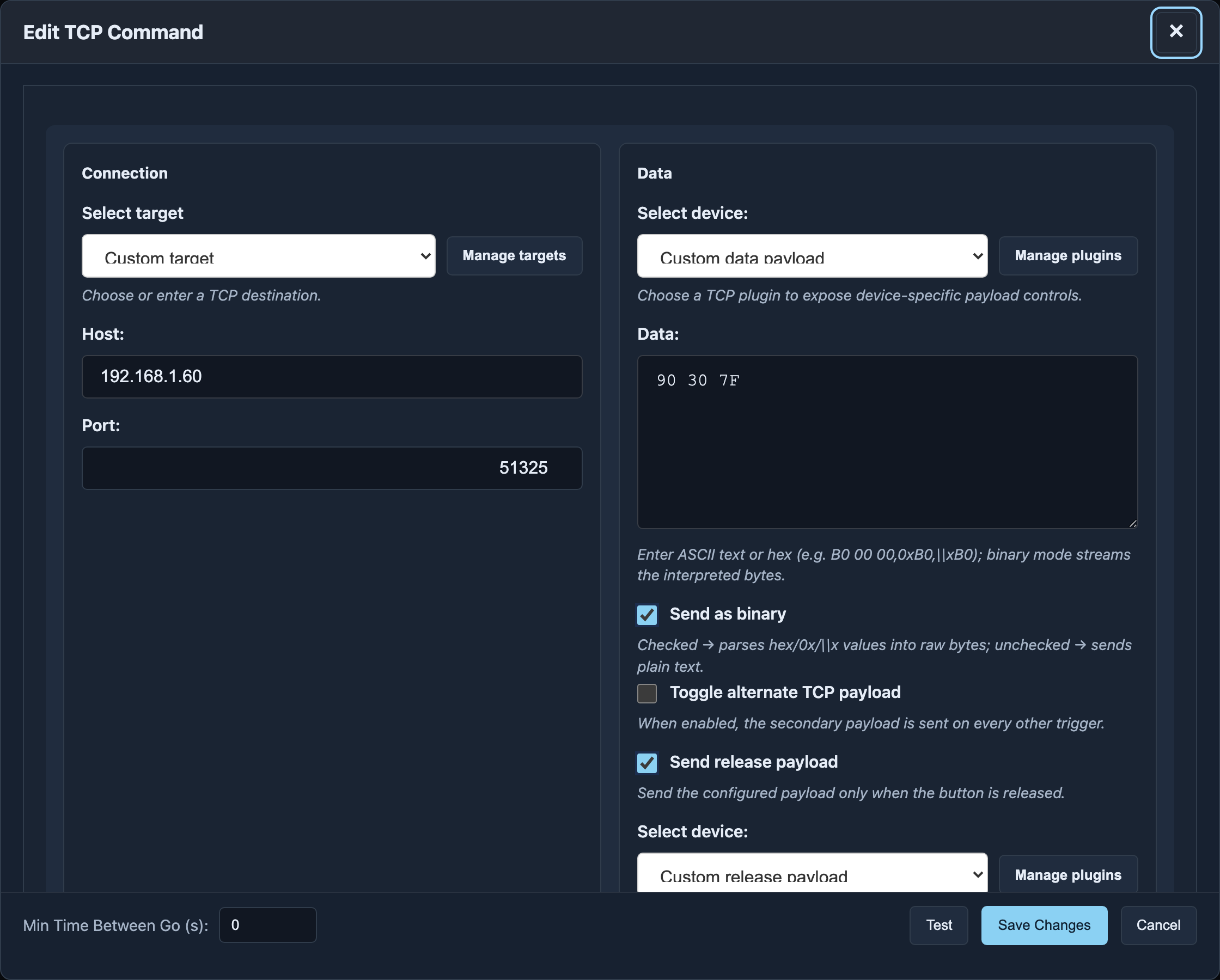
Target oder Host und Port wählen. Data enthält den zu sendenden Inhalt. Ohne Send as binary wird Text gesendet; mit Binary werden Hex-Werte in Bytes umgesetzt. Ein Plugin kann diese Daten aus verständlichen Gerätefeldern erzeugen.
Toggle alternate TCP payload sendet bei jedem zweiten Druck die Alternate-Daten; deren Binary-Einstellung folgt dem Hauptbefehl. Send release payload sendet beim Loslassen; für den Release-Inhalt gibt es eine eigene Binary-Auswahl. Haupt-, Alternate- und Release-Aktion können jeweils aus Plugin-Feldern entstehen.
Aktivierte Alternate-/Release-Felder müssen vollständig sein. Sind Plugin-Felder noch am Laden, warte vor dem Speichern. Beim erneuten Öffnen werden die gespeicherten Plugin-Einstellungen wieder angezeigt.
Art-Net & sACN
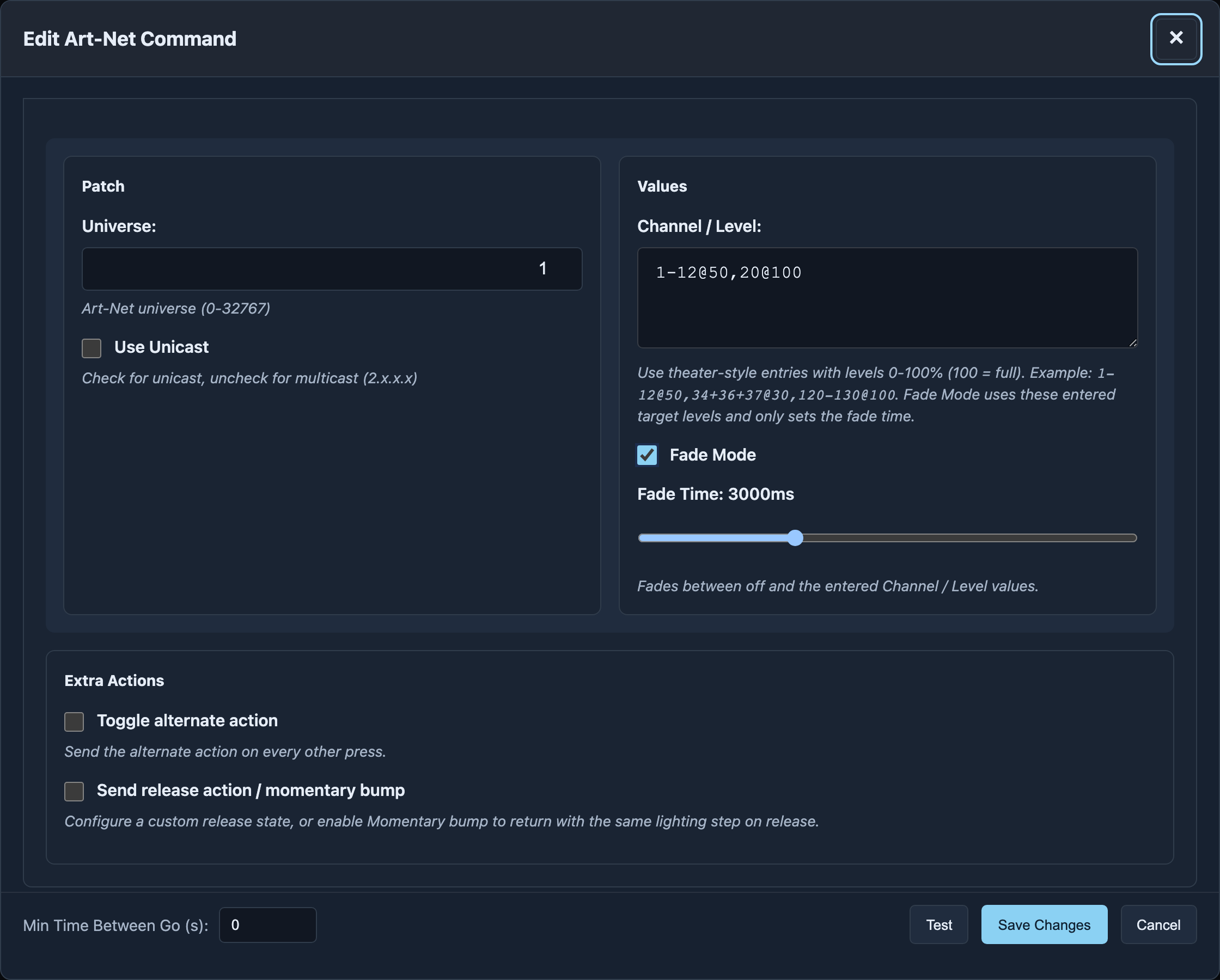
| Einstellung | Art-Net | sACN |
|---|---|---|
| Universe | 0–32767 | 1–63999 |
| Unicast | Ziel-IP oder gespeichertes Target | Ziel-IP oder gespeichertes Target |
| Ohne Unicast | Broadcast an 255.255.255.255 | Multicast für das Universe |
| Priority | — | 1–200, Standard 200 |
| Channel / Level | Kanäle und Prozentwerte | Kanäle und Prozentwerte |
| Fade Mode / Fade Time | Überblendung zwischen aus und den Zielwerten | Überblendung zwischen aus und den Zielwerten |
Channel / Level verwendet die aus dem Theater bekannte Schreibweise:
1-12@50, 34+36+37@30, 120-130@100
Das setzt Kanal 1 bis 12 auf 50 %, die drei einzelnen Kanäle auf 30 % und Kanal 120 bis 130 auf 100 %. Werte sind 0–100 %, nicht DMX-Rohwerte 0–255. Der Fade verändert die Zeit bis zum Ziel, nicht die eingetragenen Zielwerte.
Momentary bump
Wenn angeboten, wählst du unter Send release action die Option Momentary bump: Beim Halten wird die Lichtaktion aktiv; beim Loslassen wird die passende Rückaktion gesendet. Diese Option steht nur ohne Toggle alternate action zur Verfügung. Damit lässt sich ein Lichtakzent für die Dauer des Tastendrucks einschalten.
Encoder-Richtungspaar
Beim Belegen einer Drehbewegung kann Also map the opposite direction erscheinen. Damit legst du die passende Gegenrichtung gleichzeitig an, zum Beispiel Pegel hoch und Pegel runter. Prüfe den Hinweis auf das zweite Bedienelement, bevor du speicherst. Für Art-Net/sACN auf Encoder-Push gilt stattdessen der Master-Fader.
Zusatzaktionen
Toggle alternate action wechselt zwischen Hauptaktion und Alternate-Aktion bei aufeinanderfolgenden Tastendrücken. Send release action löst eine zusätzliche Aktion beim Loslassen aus. Der Editor zeigt diese Optionen nur für passende Protokolle und Belegungen. Bei MIDI oder OSC stehen dafür die entsprechenden Second-/Release-Felder; bei TCP die Payload-Felder oben.
Bei HTTP verändern diese Zusatzaktionen den Payload; Target, Methode, Pfad und Headers folgen dem Hauptbefehl. Switch Set bietet zusätzlich Restore previous set selection on release: Das gewählte Set gilt während des Haltens, danach werden die vorherigen Sets wiederhergestellt. So erreichst du vorübergehend eine zweite Belegungsebene.
Für einen vollständigen mehrteiligen An-/Aus-Ablauf verwende die getrennten Sequenzen im Multi-Step-Editor.
Multi-Step
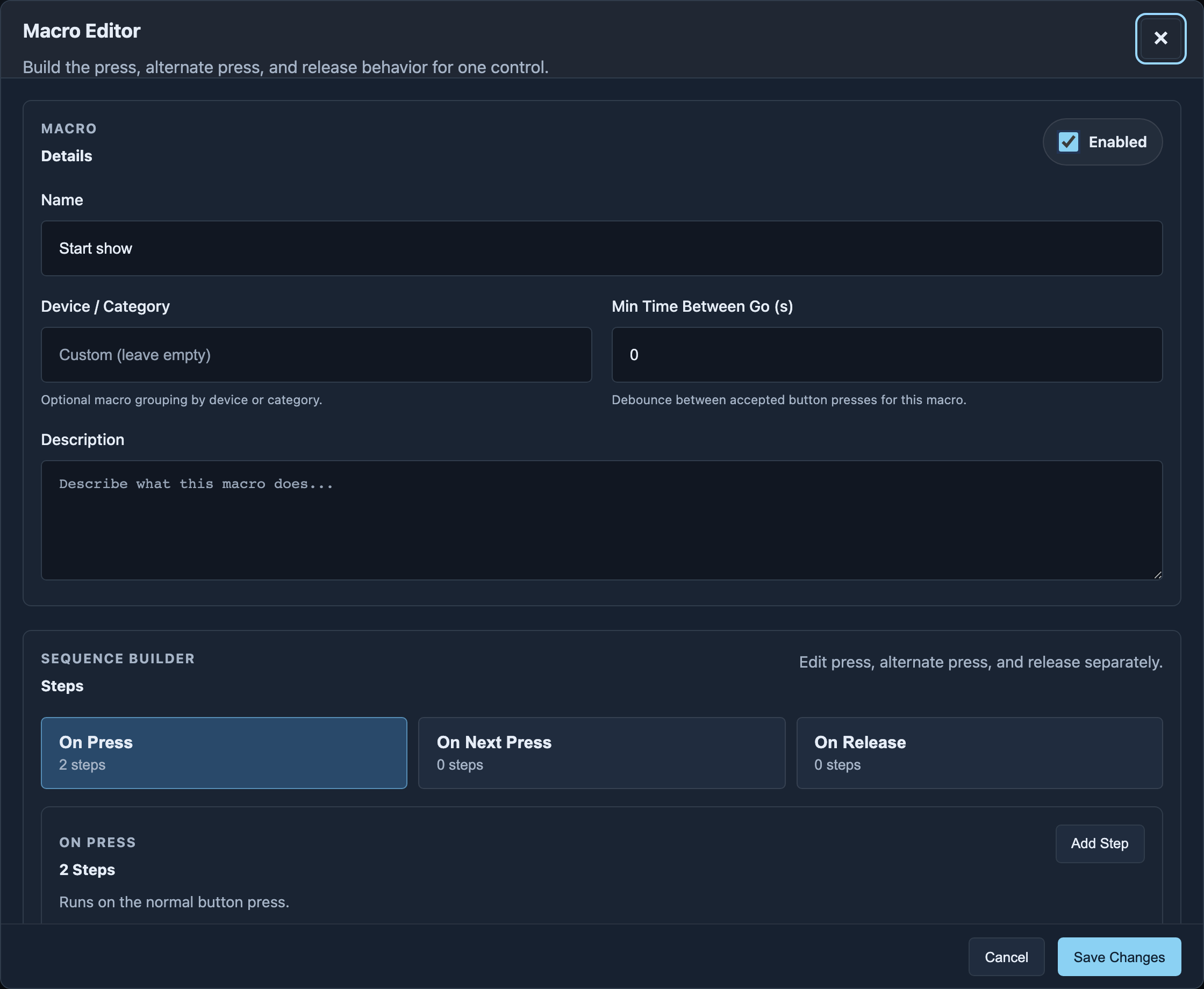
Name und Beschreibung setzen, Schritte hinzufügen und jeden Schritt im Protokolleditor einrichten. Die Reihenfolge lässt sich per Drag-and-drop ändern. Mit Save Changes übernehmen.
| Sequenz | Wann sie läuft |
|---|---|
| On Press | Normaler Tastendruck |
| On Next Press | Jeder zweite Druck, abwechselnd mit On Press |
| On Release | Loslassen |
Die beiden zusätzlichen Sequenzen schaltest du im Editor ein. Delay wartet die angegebene Dauer in Millisekunden vor dem nächsten Schritt. Button Mapping Switch / Switch Set schaltet die ausgewählten Gerätetasten bzw. Encoder auf A, B oder C. Variable setzt Name und Wert einer Gerätevariablen. TimeCode steuert den MTC Master oder internen Timecode.
Snapshots
Ein Snapshot speichert die empfangenen Art-Net- oder sACN-Kanalwerte für bis zu zehn Universen. Er eignet sich für eine vorbereitete Lichtstimmung, die du ohne weiterlaufendes Pult wiedergeben möchtest.
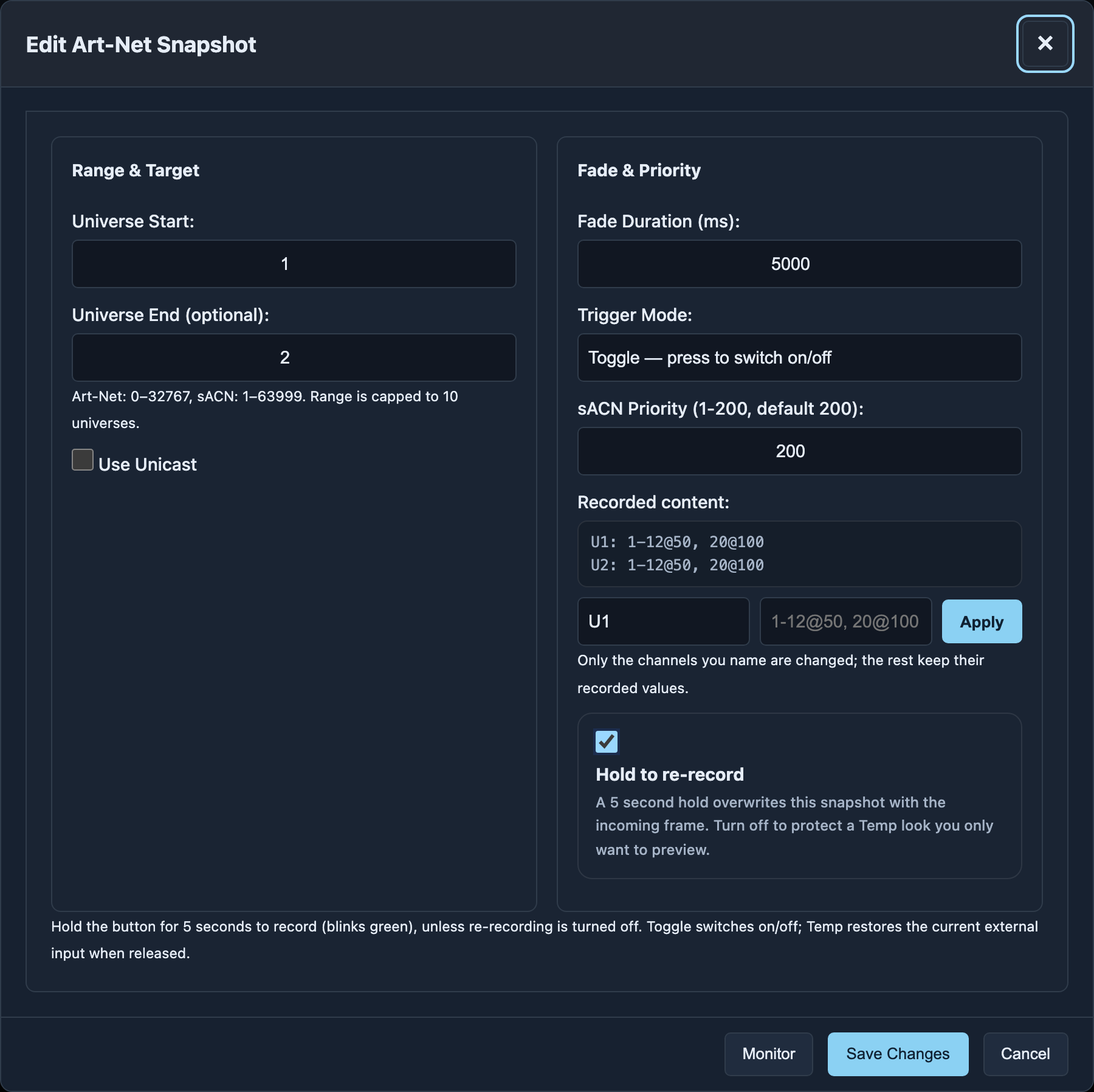
- Im Macro-Picker die Snapshot-Erstellung für Art-Net oder sACN wählen.
- Universe Start und optional Universe End eintragen. Art-Net beginnt bei 0, sACN bei 1; maximal zehn Universen.
- Unicast und Ziel-IP nach Bedarf setzen.
- Fade Duration (ms) und bei sACN Priority festlegen.
- Trigger Mode wählen: Toggle schaltet bei jedem Druck ein/aus; Temp wirkt während des Haltens und stellt beim Loslassen den aktuellen externen Eingang wieder her.
- Erstellen und zuweisen. Während die gewünschte Stimmung eingeht, die belegte Taste fünf Sekunden halten, um aufzunehmen; grünes Blinken bestätigt die Aufnahme.
Hold to re-record erlaubt diese Neuaufnahme per langem Halten. Schalte es aus, wenn ein lang gehaltener Temp-Look die gespeicherte Stimmung nicht überschreiben soll.
Prüfen und korrigieren
Monitor öffnet die gespeicherten Werte, ohne den Snapshot auszulösen. Universe wählen; Non-zero only blendet Kanäle auf 0 aus. Refresh liest den gespeicherten Stand neu.
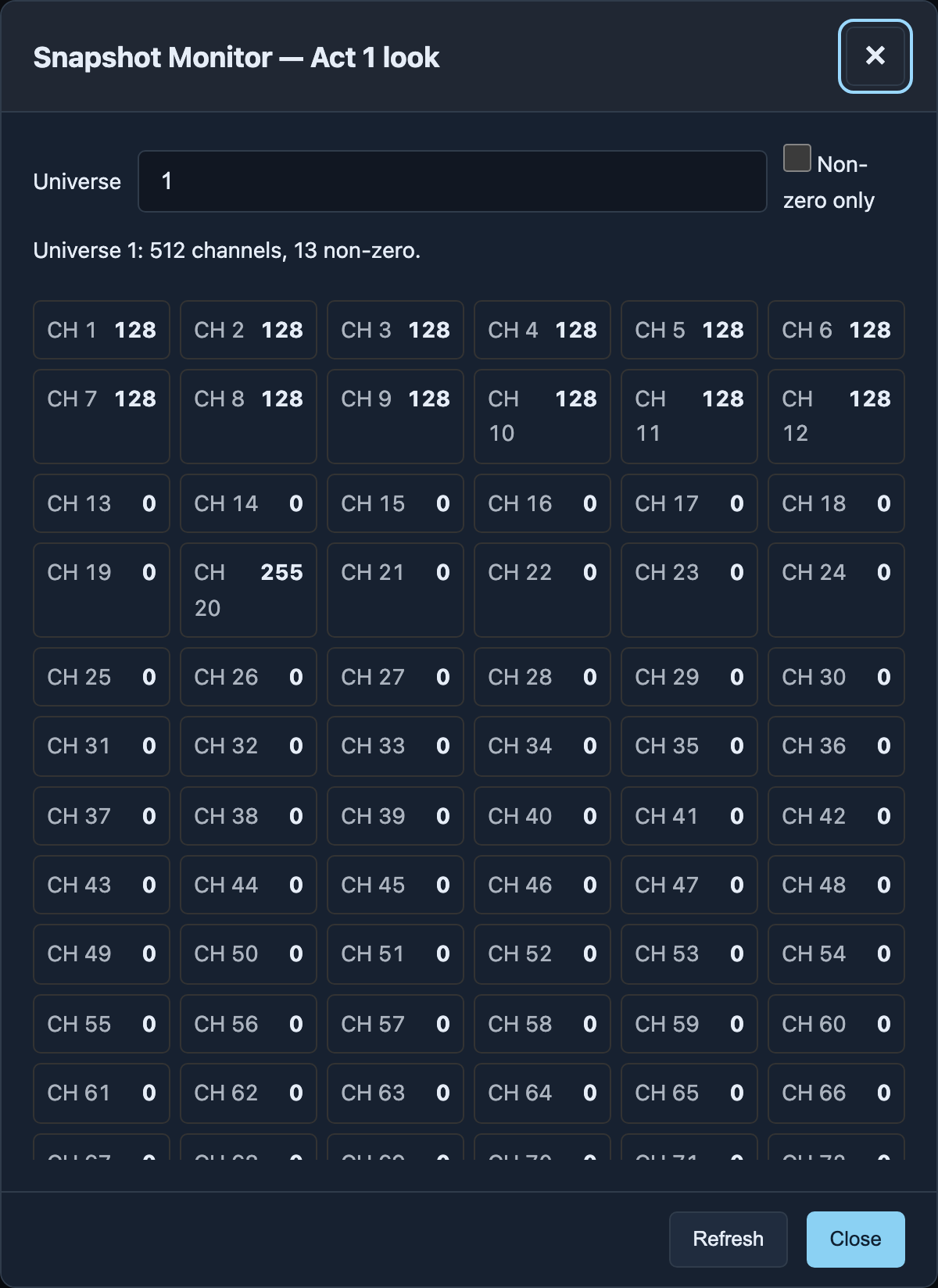
Beim Bearbeiten eines vorhandenen Snapshots zeigt Recorded content eine Zusammenfassung. Universe wählen, unter Levels to apply zum Beispiel 1-12@50, 20@100 eingeben und Apply wählen. Nur diese Kanäle werden geändert; alle übrigen behalten ihren gespeicherten Wert. Apply schreibt diese Korrektur direkt — du musst dafür nicht den gesamten Snapshot neu aufnehmen.
Snapshot-Macros können nicht dupliziert werden, weil die Aufnahme zum ursprünglichen Macro gehört. Sichere wichtige Stimmungen mit einem Backup.