Speicher verwalten
Settings → Storage zeigt den belegten Speicher. Wenn er voll ist, kann die FrenschPress keine weiteren Macros, Plugins oder Snapshots speichern. Über Manage öffnest du Manage Space.
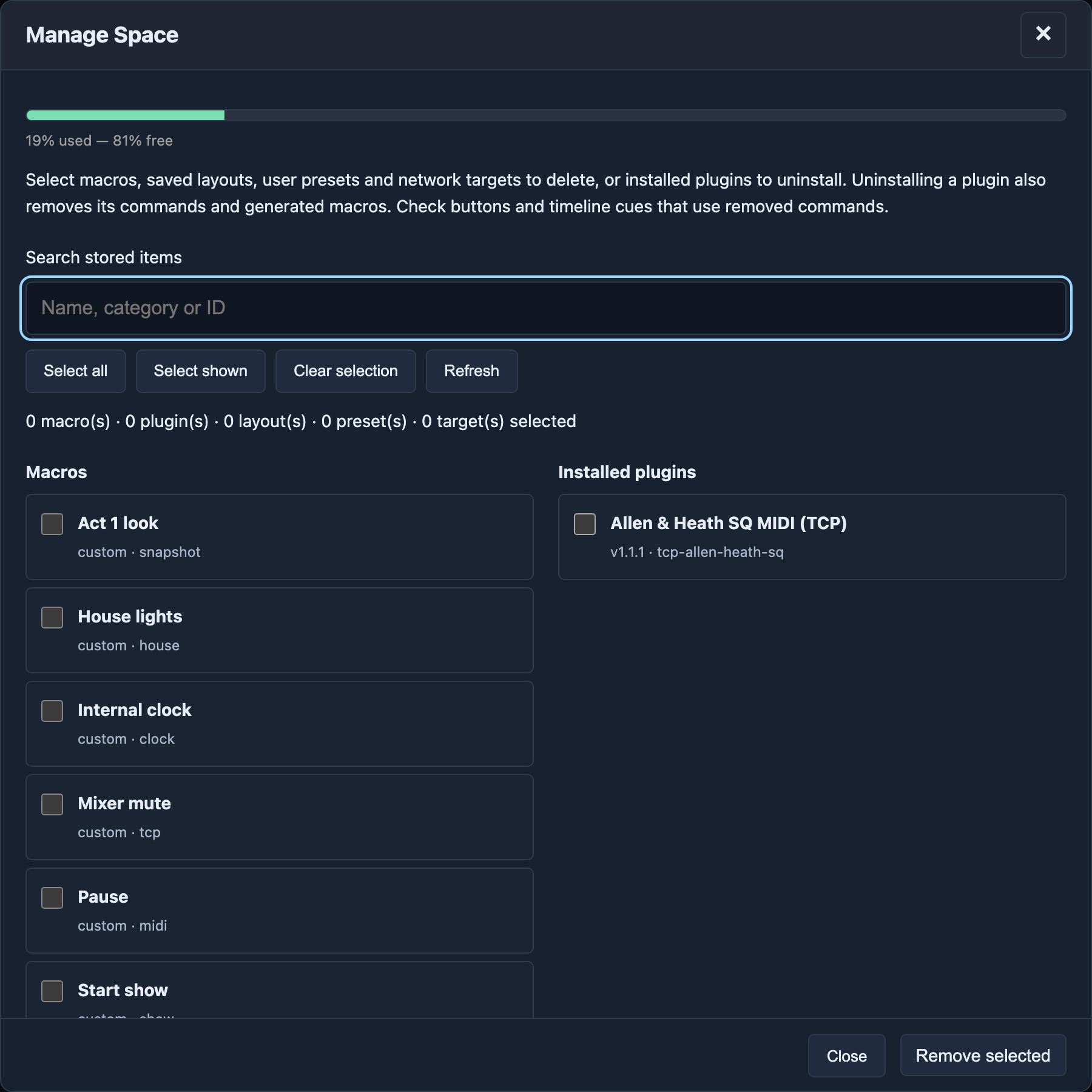
Gezielt aufräumen
- Vorher ein Backup erstellen.
- Nach Name, Kategorie oder ID suchen.
- Die gewünschten Einträge markieren.
- Remove selected wählen.
- Die Liste im Bestätigungsdialog prüfen und bestätigen.
- Fortschritt und Ergebnis abwarten.
| Gruppe | Was du entfernen kannst |
|---|---|
| Macros | Gespeicherte Macros, auch ausgeblendete Hilfsmacros |
| Installed plugins | Installierte Plugins und ihre zugehörigen Inhalte |
| Saved layouts | Gespeicherte Stream-Deck-Layouts, auch aus anderen Gerätefamilien |
| User presets | Eigene Presets; System- und Plugin-Presets werden hier nicht einzeln angeboten |
| Network targets | Gespeicherte Zielgeräte |
Select shown markiert nur die Einträge, die zum aktuellen Suchfilter passen. Select all markiert alle geladenen auswählbaren Einträge, auch außerhalb des Filters. Clear selection entfernt die Markierungen; Refresh liest die Listen neu.
Lösche nur Inhalte, die du nicht mehr brauchst. Entfernte Macros oder Targets können noch in Belegungen verwendet werden. Das Löschen des aktiven Layouts setzt dessen Deck-Konfiguration zurück; der Bestätigungsdialog weist darauf hin.
Während des Entfernens bleibt der Dialog offen und zeigt den Fortschritt. Erfolgreich entfernte Einträge verschwinden aus der Auswahl. Fehlgeschlagene Einträge bleiben markiert, damit du sie gezielt erneut versuchen kannst. Eine nicht geladene Inhaltsgruppe lässt sich nicht versehentlich auswählen; nach Refresh erneut prüfen.
Stream-Deck-Bilder
Tastenbilder liegen auf USB 2 und haben einen eigenen Speicher. Öffne Streamdeck → Image storage, um die Belegung zu sehen und Delete unused images auszuführen. Bilder, auf die die aktuelle Konfiguration oder ein gespeichertes Layout verweist, bleiben erhalten. Details unter Tastenbilder.