RTP-MIDI einrichten
RTP-MIDI überträgt MIDI über dein lokales Netzwerk. Die FrenschPress kann Verbindungen annehmen oder selbst zu gespeicherten Teilnehmern aufbauen. MIDI fließt in beiden Fällen in beide Richtungen; die Rolle bestimmt, wer die Verbindung beginnt.
Einschalten
Unter Settings → RTP-MIDI den Schalter Enable RTP-MIDI aktivieren und Save Settings wählen. Der Session-Name folgt dem Gerätenamen. Sessions & status öffnet die Verbindungseinstellungen und die Live-Anzeige.
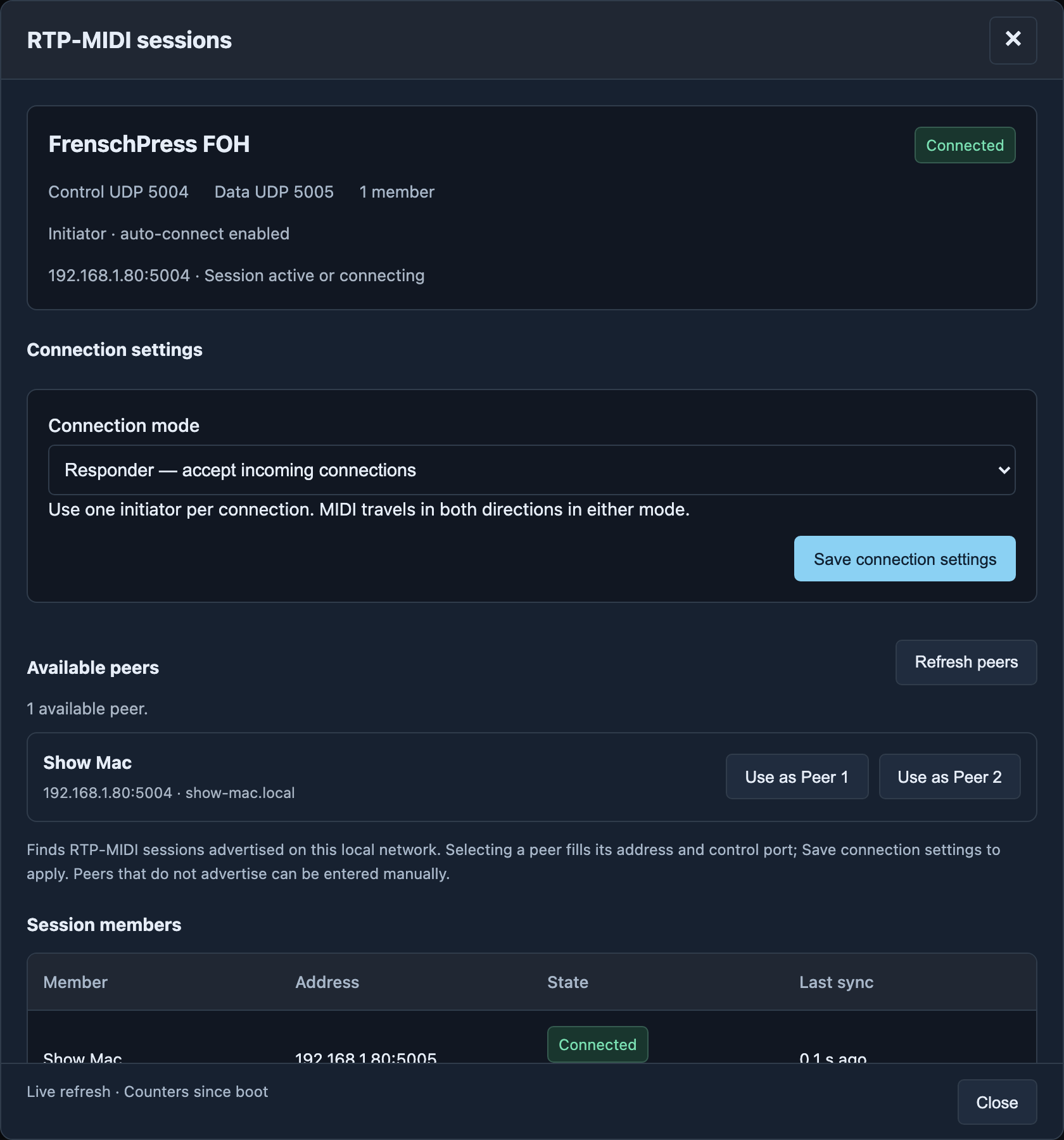
Verbindungsmodus
| Connection mode | Verwenden, wenn |
|---|---|
| Responder — accept incoming connections | Der Rechner oder MIDI-Router die FrenschPress verbinden soll |
| Initiator — auto-connect to saved peers | Die FrenschPress die Verbindung selbst aufbauen und nach Neustart oder Netzwerkausfall wiederherstellen soll |
Pro Verbindung einen Initiator verwenden. Für den Initiator bis zu zwei Peers mit IPv4-Adresse und Control port eintragen. Der übliche Control-Port ist 5004; der Datenport liegt eins darüber. Verwende die am Ziel eingerichteten Werte und feste Adressen oder DHCP-Reservierungen.
Available peers → Refresh peers sucht nach angekündigten RTP-MIDI-Teilnehmern. Die Auswahl übernimmt Adresse und Port ins Formular. Nicht angekündigte Geräte kannst du manuell eintragen. Erst Save connection settings übernimmt diese Einstellungen. Der zweite Peer ist optional.
Vom Rechner verbinden
Im Responder-Modus öffnest du auf dem Mac Audio-MIDI-Setup → MIDI-Netzwerk und verbindest die dort gefundene FrenschPress mit deiner Session. Unter Windows kann eine eingerichtete RTP-MIDI-Anwendung die Verbindung übernehmen. In deiner Showsoftware danach die passende MIDI-Ein-/Ausgabe wählen.
Status lesen
| Anzeige | Bedeutung |
|---|---|
| Disabled | Netzwerk-MIDI ausgeschaltet |
| Waiting for a connection | Dienst läuft, bisher kein verbundener Teilnehmer |
| Connected | Mindestens ein Teilnehmer verbunden |
| Session members | Teilnehmername, Adresse, Verbindungszustand und letzte Synchronisation |
| Traffic & diagnostics | Gesendete Pakete und Fehlerzähler seit dem Start |
Die Anzeige aktualisiert sich, solange der Dialog offen ist. Ein gesendetes Paket bestätigt die Übergabe an die lokale Netzwerkschnittstelle; ob der gewünschte Cue lief, prüfst du am Zielsystem.
Wenn es nicht klappt
Adresse, Control-Port und Netzwerk prüfen. Peers müssen erreichbar sein; Discovery bleibt auf das lokale Netz beschränkt. Eine leere Discovery-Liste verhindert die manuelle Einrichtung nicht. Im Initiator-Modus kontrollieren, ob das Ziel Verbindungen annimmt. Bei wiederholten Abbrüchen auch Kabel, Switch und WiFi-Signal prüfen.