HID Mode (Tastatur & Maus)
Im HID Mode meldet sich die FrenschPress am Rechner als USB-Tastatur und -Maus an statt als MIDI-Gerät. Jede Taste und jede Encoder-Bewegung sendet dann einen Tastenanschlag oder eine Mausaktion.
Typischer Einsatz: eine redundante PowerPoint- oder Keynote-Steuerung, die ohne Zusatzsoftware und ohne MIDI-Routing auskommt.

Aktivieren
Der Schalter liegt in den Einstellungen unter HID Mode.
- Enable HID Mode aktivieren.
- Save & Reboot drücken. Die FrenschPress startet neu und meldet sich in der neuen USB-Rolle an.
Zum Abschalten deaktivierst du Enable HID Mode an derselben Stelle und drückst wieder Save & Reboot.
Solange HID Mode aktiv ist, sendet die FrenschPress kein USB-MIDI und führt keine Macros aus. Die Tasten lösen nur die unten eingestellten Tastatur- und Mausaktionen aus. Auch der Companion Mode ist in dieser Zeit inaktiv.
Belegung
Ist HID Mode aktiv, erscheint auf der Seite Device Mode die Tabelle HID Key / Mouse Mappings.
| Control | Typ | LED |
|---|---|---|
| GO | Keyboard / Mouse Click | ✔ (Standard Blau) |
| STOP | Keyboard / Mouse Click | ✔ (Standard Gelb) |
| PAUSE | Keyboard / Mouse Click | ✔ (Standard Gelb) |
| Encoder Push | Keyboard / Mouse Click | – |
| Encoder CW | Keyboard / Mouse Scroll | – |
| Encoder CCW | Keyboard / Mouse Scroll | – |
| Push + CW | Keyboard / Mouse Scroll | – |
| Push + CCW | Keyboard / Mouse Scroll | – |
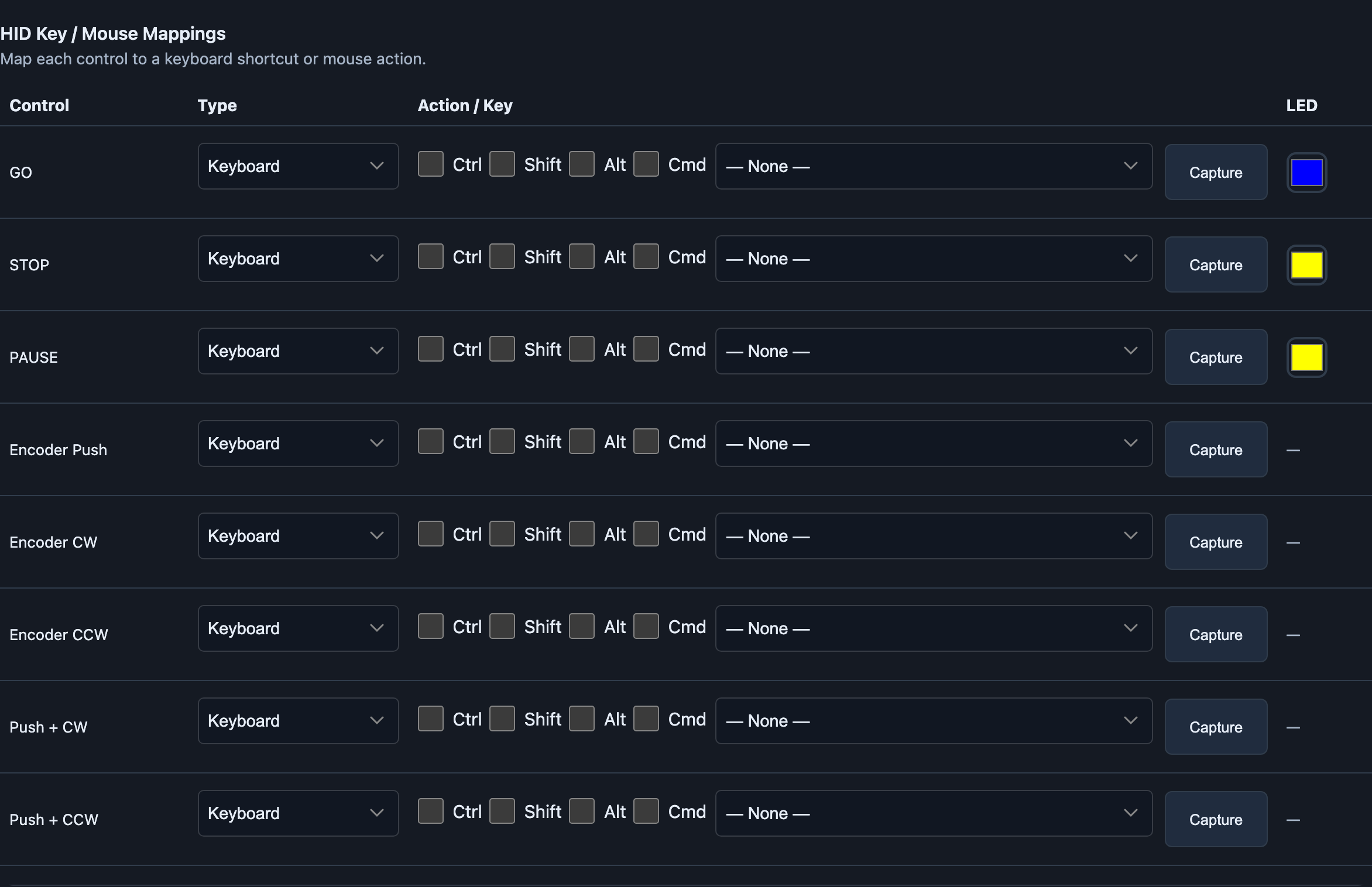
Änderungen an Typ, Taste, Modifiern, Mausaktion und LED-Farbe speichert die FrenschPress sofort. Ein eigener Save-Schritt ist nicht nötig.
Keyboard
Pro Bedienelement wählst du Modifier und eine Taste:
- Modifier:
Ctrl,Shift,Alt,Cmd, frei kombinierbar - Taste: Auswahlliste mit Buchstaben, Ziffern,
Enter,Escape,Backspace,Tab,Space,F1–F12,Insert,Home,PageUp,Delete,End,PageDownund den Pfeiltasten
Am Rechner gibt es zusätzlich Capture: Der Button übernimmt die nächste Taste, die du drückst. Am Smartphone nimmst du die Auswahlliste.
Capture erfasst den physischen Tastencode und ist damit layout-unabhängig. Eine auf einer deutschen Tastatur erfasste Taste sitzt am Zielrechner an derselben physischen Position.
Maus
| Typ | Optionen |
|---|---|
| Mouse Click (Tasten und Encoder Push) | Left Click, Right Click, Middle Click |
| Mouse Scroll (Encoder-Drehungen) | Scroll Up, Scroll Down, Scroll Left, Scroll Right |
LED
STOP, GO und PAUSE bekommen je eine eigene LED-Farbe. Standard ist Blau für GO und Gelb für STOP und PAUSE.
Verhältnis zu den anderen USB-Rollen
Der Port USB 2 kennt drei Rollen, die sich gegenseitig ausschließen:
| Rolle | Bedeutung |
|---|---|
| USB-MIDI Device | Standard: class-compliant MIDI in beide Richtungen |
| USB HID Device | HID Mode, siehe oben |
| USB Host | Stream Deck oder LTC-Dongle |
Jeder Wechsel erfordert einen Neustart des USB-2-Teils.
Wenn es nicht klappt
| Symptom | Ursache | Abhilfe |
|---|---|---|
| QLab oder andere Software empfängt kein MIDI mehr | HID Mode ist aktiv | HID Mode in den Einstellungen abschalten |
| Macros und Companion reagieren nicht | HID Mode ist aktiv | Wie oben |
| Stream Deck oder LTC-Dongle wird nicht erkannt | USB 2 läuft als HID Device statt als USB Host | HID Mode abschalten und in den Einstellungen USB Host Support einschalten |
| Capture fehlt | Die Weboberfläche ist am Smartphone geöffnet | Taste aus der Auswahlliste wählen |