Die Weboberfläche kennenlernen
Die Weboberfläche läuft direkt auf deiner FrenschPress. Du öffnest ihre Adresse im Browser und meldest dich an; eine zusätzliche Anwendung brauchst du nicht.
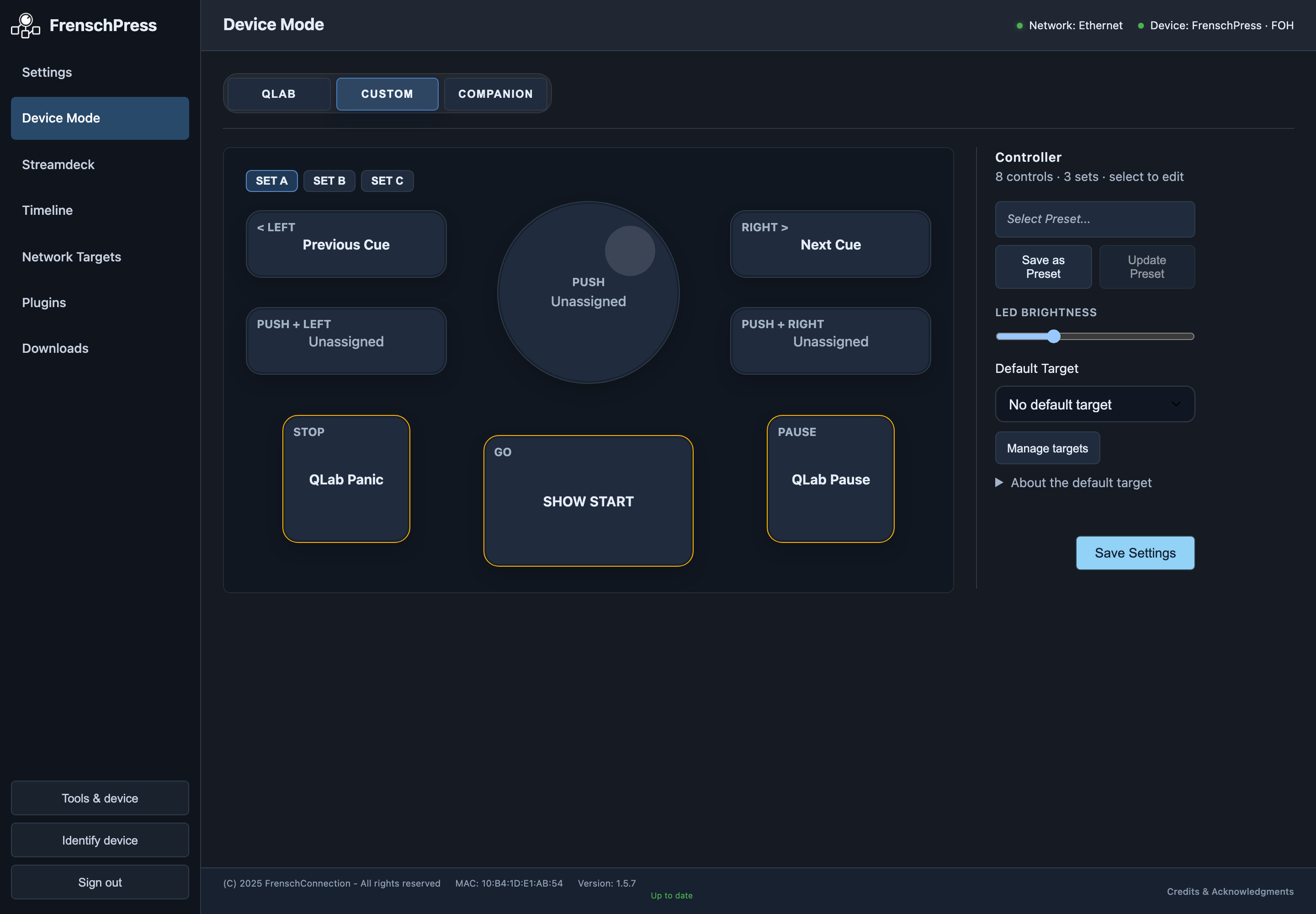
Navigation
Am Rechner wählst du links in der Seitenleiste die Seite. Die Statusleiste oben zeigt, wo du gerade bist. Beim Neuladen öffnet sich die zuletzt besuchte verfügbare Seite.
| Seite | Hier findest du |
|---|---|
| Settings | Gerätename, Netzwerk, OSC-Port, Art-Net TC, RTP-MIDI, USB-Rollen, Speicher, Backup und Update |
| Device Mode | QLab, Custom und Companion; Tastenbelegung, Presets und LED-Helligkeit; bei aktivem HID die Tastatur-/Mausbelegung |
| Streamdeck | Belegung, Bilder, Feedback, Seiten, Layouts und Anzeigen eines angeschlossenen Decks |
| Timeline | Timecode-gesteuerte Cues; zum Bearbeiten ein breites Browserfenster verwenden |
| Network Targets | Adressen und Protokolle deiner Zielgeräte |
| Plugins | Befehlsvorlagen und mitgelieferte Presets installieren und verwalten |
- Streamdeck erscheint erst, wenn ein unterstütztes Deck erkannt wird.
- Macros wählst und bearbeitest du direkt bei der Tasten- oder Cue-Zuweisung.
- Unten in der Seitenleiste liegen Tools & device, Identify device und Sign out.
Die frühere Sammelseite „Manage“ ist durch Network Targets und Plugins ersetzt.
Auf dem Smartphone
- Unten erreichst du Home, Device Mode und Settings direkt.
- Über ☰ oben links öffnest du die Navigation zu den weiteren Seiten und den Geräteaktionen.
- Mit ×, einem Tippen neben die Navigation oder der Escape-Taste schließt du sie wieder.
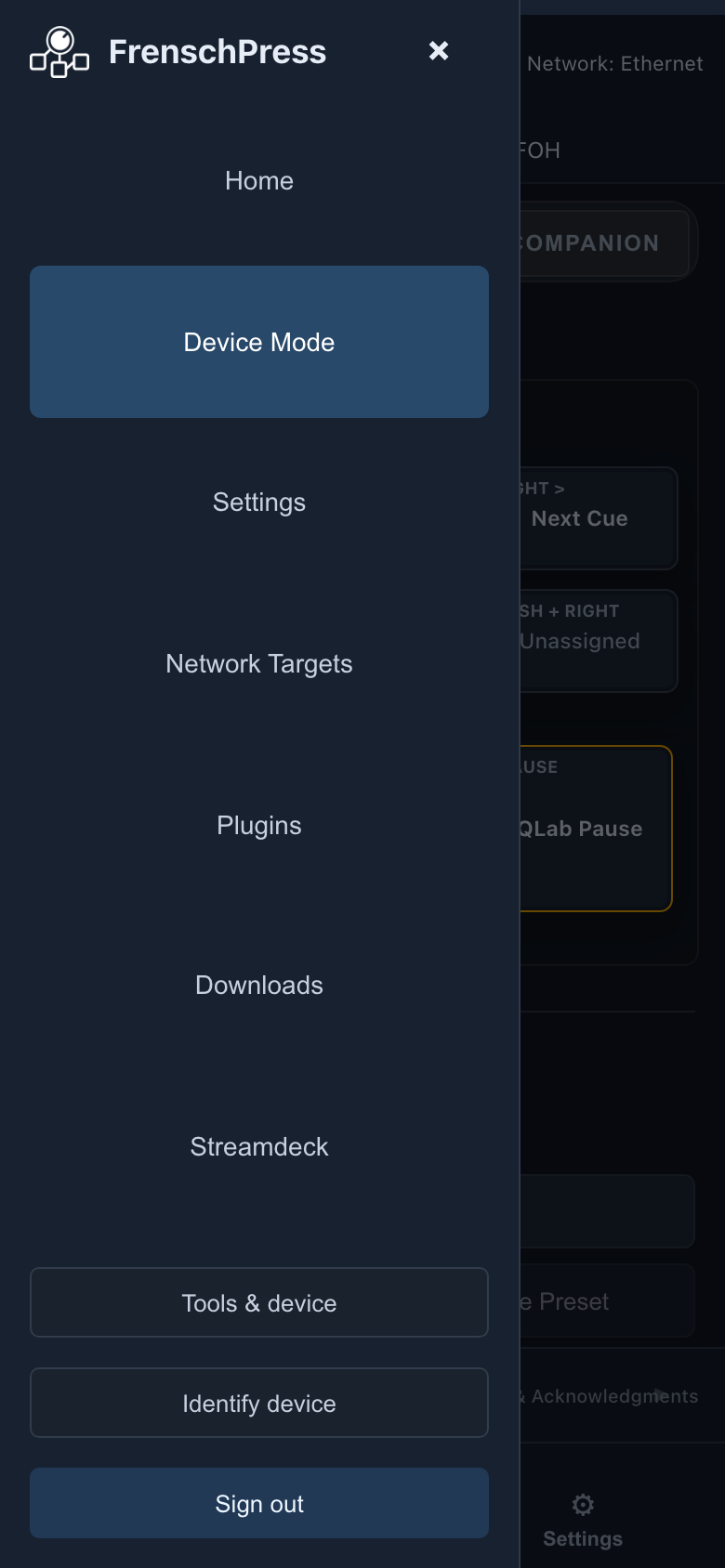
Home bündelt die häufigsten Aktionen. Die Controller-Ansicht lässt sich auch auf dem Smartphone anklicken. Die Timeline steht in der schmalen Smartphone-Ansicht nicht zur Verfügung; dafür brauchst du einen Rechner oder ein ausreichend breites Fenster.
Änderungen übernehmen
Ein Wechsel zwischen Seiten speichert nichts. Jede Änderung übernimmst du mit der passenden Schaltfläche:
| Schaltfläche oder Aktion | Wirkung |
|---|---|
| Save Settings | Speichert die Formular-Einstellungen der jeweiligen Seite |
| Save im Belegungsdialog | Speichert die Belegung dieses Bedienelements |
| Save Timeline | Übernimmt die bearbeiteten Cues und Timeline-Einstellungen |
| Timeline Enable Cue Playback | Ändert den Arm-Zustand sofort, unabhängig von ungespeicherten Cues |
| Ethernet Apply | Speichert die manuelle Adresse und startet direkt neu |
| Save & Reboot | Speichert die USB-Rolle und startet das Gerät neu |
| Save & Restart USB 2 | Speichert die Host-Rolle und startet USB 2 neu |
Achte nach dem Speichern auf die Bestätigung. Bei einer Fehlermeldung bleibt dein bearbeiteter Stand sichtbar: Prüfe die Verbindung und speichere erneut.
Die Screenshots zeigen die aktuelle Oberfläche mit Beispielnamen und Beispieladressen. Deine Geräte, Belegungen und verfügbaren Plugins können anders aussehen.